
Print Server
Bu bölümde Domain'imize bir yazıcı atamayı göreceğiz.
Normal şartlarda bu iş, imkanlar doğrultusunda ayrı bir makineyi direkt olarak Print Server olarak konumlandırmayı hedef alır. Ancak, şimdilik biz başka bir makine kurmak yerine bu rolü File Server içerisine atayacağız. Ayrı bir Server kurmak yerine Print Server rolü genelde File Server içerisine atanır. Gerçek hayatta bu rol Domain Controller içerisine asla kurulmamalıdır.
Bunun için File Server'a geliyorum.
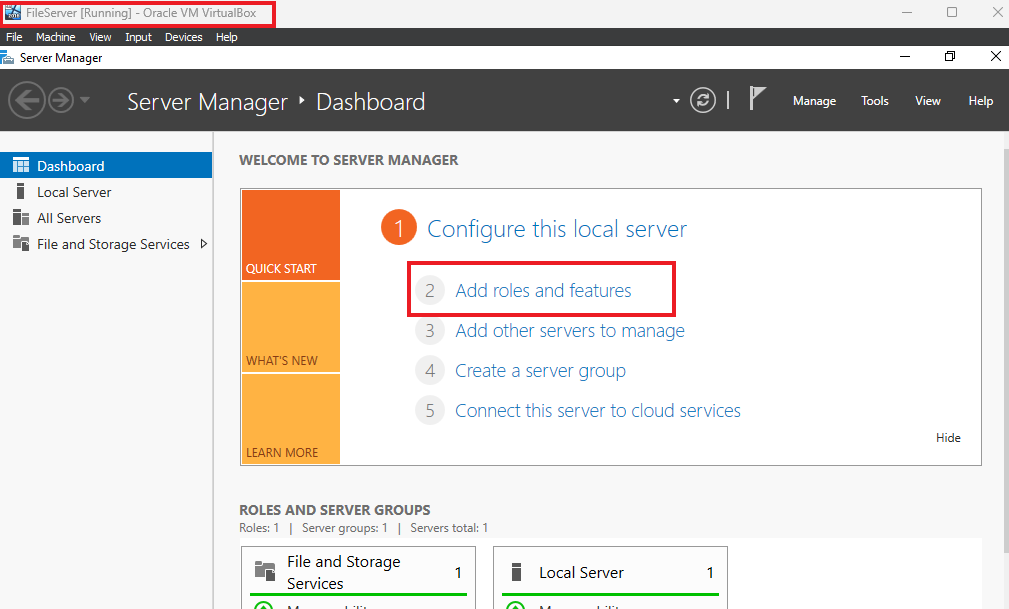
Server Manager panelimizden Add Roles and Features seçeneğini seçiyoruz.

Açılan pencerede sol tarafta adımları görüyorsunuz. İlk adımın yanına kırmızı bir tik işareti koydum. Bu işaret, o adımı direkt olarak Next diyerek geçmiş olduğumu ifade ediyor, bilginize. Installation Type kısmında ise Role-based seçeneğini seçiyoruz ve Next diyoruz.

Buradan sunucumuzu seçiyoruz, zaten bir tane var; Next diyorum.
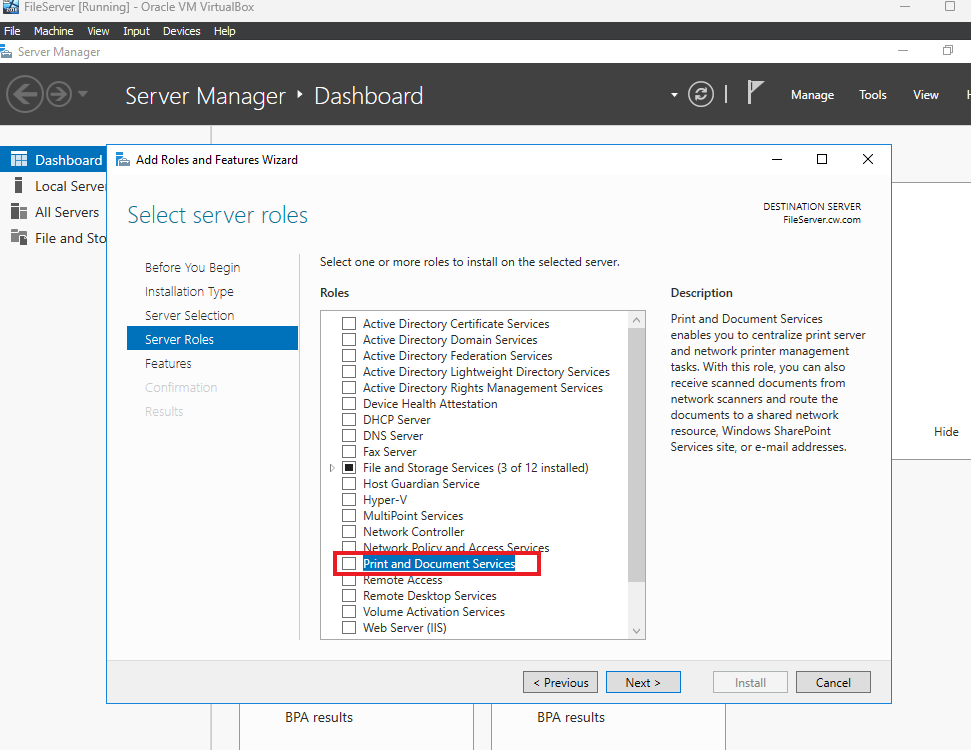
Server Roles adımında ise bu makineye Print Server rolü için kırmızı kutucuk içerisine aldığım seçeneği seçmemiz lazım. Seçtikten sonra açılacak küçük pencereden Add Features deyip bu işlemi gerçekleştiriyoruz.
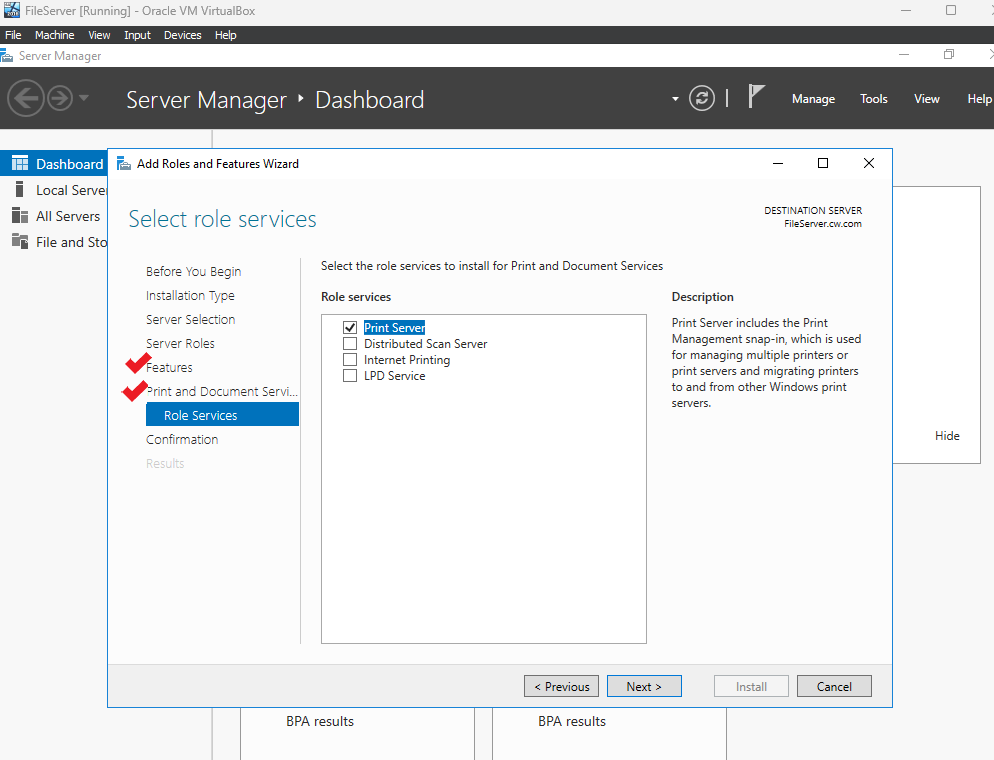
Tikli adımları ek bir şey yapmadan direkt Next diyerek geçiyoruz. Role Services kısmından Print Server seçeneğini işaretleyip Next diyoruz.

Installation Succeeded ifadesini gördükten sonra kurulumun tamamlandığını anlayabilir ve Close diyerek bu pencereyi kapatabiliriz.
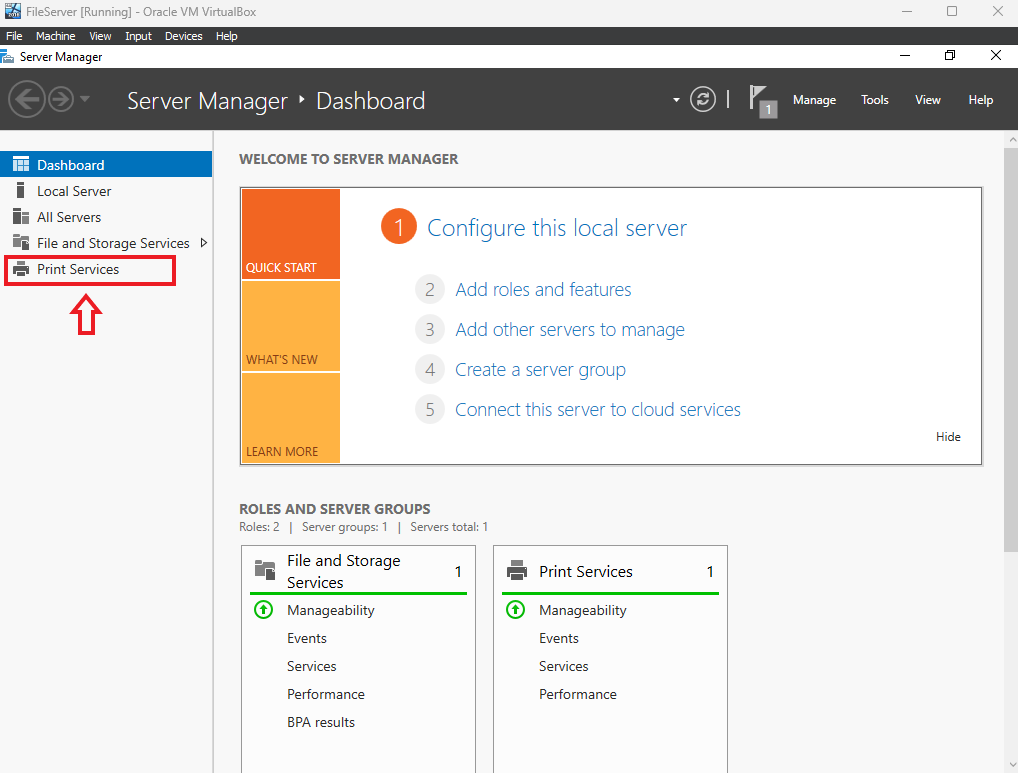
Evet, gördüğünüz üzere rol başarılı bir şekilde eklendi. Şimdi Printer eklemeye başlayalım.

Bunun için Tools kısmından Print Management alanına giriyorum.

Açılan pencereden Printers kısmına gelirseniz burada atadığınız tüm yazıcıları göreceksinizdir. Orada hâlihazırda bulunan iki Driver, Microsoft'un kendisine aittir, onlara dokunmuyoruz.

Printer eklemek için Printers'a sağ tıklayıp Add Printer seçeneğini seçiyoruz.
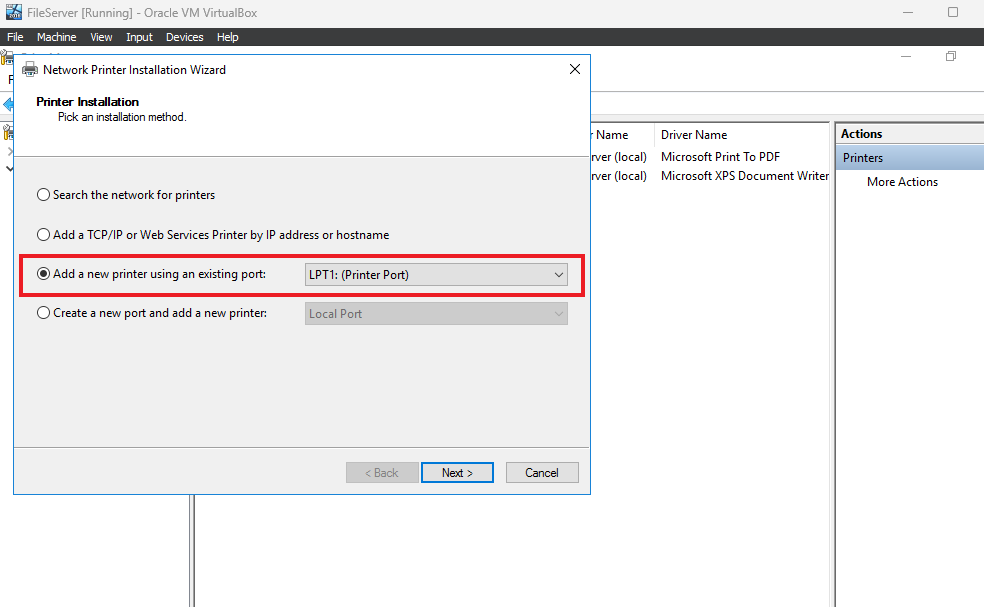
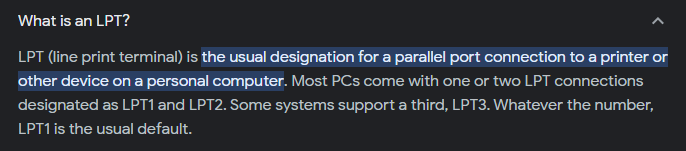
Bu kısımda Add a new printer using an existing port seçeneğini seçiyoruz. Karşısındaki LPT olayına çok takılmayın. Bu, printerlara özgü bir porttur. Hatta bunu Google Amca'ya soralım.
Devam ediyoruz.

Bu kısımda da Install a new driver diyoruz çünkü yeni bir yazıcı kuruyoruz.

Bu kısımda ise bir üretici ve ürün seçiyoruz. Ben Dell'in Dell 1130 Laser Printer ürününü buraya ekleyeceğim, siz istediğinizi seçebilirsiniz. Eğer gerçek, somut bir yazıcı kuracaksanız sağ alt köşede bulunan Have Disk butonu üzerinden ilerlemeniz gerekiyor. Biz gerçek bir yazıcı kurmadığımız için bu marka ve model seçimi yapıp Next diyoruz.

Bu kısımda ise bakmamız gereken ilk şey, Share this printer seçeneğinin işaretli olup olmadığıdır, kesinlikle işaretlenmiş olsun. Ayrıca bu kısımda yazıcınız için yeni bir isim verebilirsiniz, ben olduğu gibi bırakıyorum.

Sonrasında, yukarıda gördüğünüz ekranı görene kadar her şeye Next diyebilirsiniz. Bu ekrana geldiğinizde Finish diyerek işlemi sonlandırabilirsiniz.
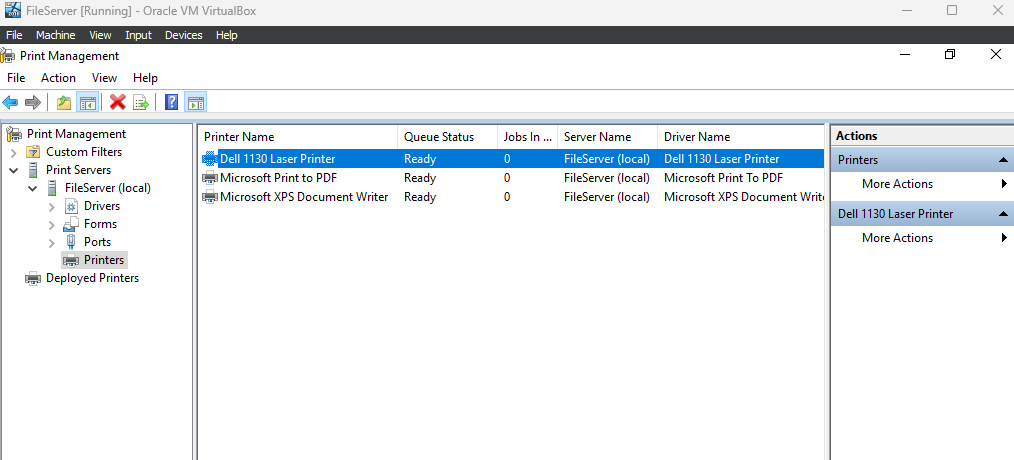
Evet, gördüğünüz gibi artık bir yazıcımız var. Şimdi, bunu kullanıma açmamız lazım ama belli kurallarımız olacak.

Devam etmeden önce, AD'ye girip Group Policy Management panelinden istediğiniz bir alana boş bir GPO açmanız gerekiyor, birazdan lazım olacak. Bu örnekte ben, Python altına yeni ve boş bir GPO yarattım. Şimdi, File Server'a dönelim.

Yazıcının üzerine sağ tıkladıktan sonra açılan menüden Deploy with Group Policy seçeneğini seçiyorum.

Açılan pencerede kırmızı kutucuk içerisine aldığım yerden Browse diyoruz. Bu kısımdan az önce oluşturduğumuz boş GPO'nun yolunu belirtmemiz lazım.

Browse dedikten sonra şöyle küçük bir pencere gelecektir. GPO'nuzun yerine gidebilmek için seçeneklere çift tıklayıp içlerine girmeniz lazım. Örneğin Dev.cw.com seçeneğine çift tıklıyorum.

Sonrasında gerekli alanlara çift tıklayıp GPO'mu buluyorum ve onu seçip OK diyorum.

Gördüğünüz üzere GPO burada gözükmeye başladı ve altındaki seçenekler seçilebilir duruma geldi. Seçenekler arasından ilk seçeneği seçiyoruz çünkü bu işi bu örnekte kullanıcılar üzerinden götürüyoruz.

Seçimlerimizi tamamladıktan sonra Add diyerek bu yazıcıyı bu alana ekliyoruz, Apply ve OK diyerek buradan ayrılıyoruz.

Şimdi, yazıcının üzerine sağ tıklatıp Properties dedikten sonra Security kısmına gelmemiz gerekiyor. Bu kısımdan Everyone objesini kaldırmak zorundayız. Birazdan bunun nedenini anlayacaksınız.

Everyone objesini kaldırdıktan sonra buraya, hangi grubun bu yazıcıyla etkileşime gireceğini belirliyoruz. Bu örnekte ben, GPO'mu da içerisine attığım Dev-Python grubunu buraya ekliyorum ve Print yeteneğine Allow veriyorum.

Daha sonra, Sharing kısmına gelip List in the directory seçeneğine tik atarak bu yazıyıcı Domain'e dahil ediyorum. Apply ve OK dedikten sonra isterseniz AD'ye dönüp bu yazıcının buraya eklenip eklenmediğini görelim, yeni bir şey öğrenmiş oluruz.

AD'ye gelip Domain üzerine sağ tıkladıktan sonra Find derseniz, Domain içerisindeki objelerin tamamını görebilirsiniz. Hemen bakalım.

Find: kısmından Printers seçeneğini seçip sağ tarafta bulunan Find Now butonuna tıklarsanız Domain içerisindeki tüm yazıcıları göreceksinizdir. Eğer az önce List in the directory seçeneğini seçmeseydik bu işlem başarısız olurdu ve yazıcı burada gözükmezdi. Zaten yazıcıyı Domain'e eklememizin sebebinin onu daha rahat kontrol etmek olduğunu söylememe bile gerek yok diye düşünüyorum.

Dev-Python grubu içerisinde olmayan biriyle oturum açtığınızda (örneğin Tommy Egan) bu yazıcıya erişim sağlanamayacaktır. Eğer az önce Everyone objesini silmeseydik Tommy ve onun haricindeki herkes bu yazıcıya erişebilir durumda olurdu; Everyone bunu sağlar. Dolayısıyla Security ayarlarından bu objeyi kaldırdık ve sadece ilgili kişilerin buna erişebilmesini sağladık.

Tommy hesabında iken bir metin belgesi oluşturup bunu File > Print yolundan yazdırmaya çalışırsanız bu yazıcıyı eklemeniz gerekecektir. Gördüğünüz gibi eklemek için yazıcının yolunu bile verdim, Tommy'nin siber güvenlik geçmişi olduğunu varsayarsak bunlar hakkında bilgisi olduğunu da varsayabiliriz. O zaman bu pencereden Next diyelim ve ne olacağını görelim.

İşte bu kadar. Tommy veya yetkisi olmayan herhangi bir kullanıcı yazıcıya hiçbir şekilde erişemez durumda. Amacımıza ulaşmış bulunmaktayız. Şimdi, Dev-Python grubu içerisinde olan biriyle oturum açalım.
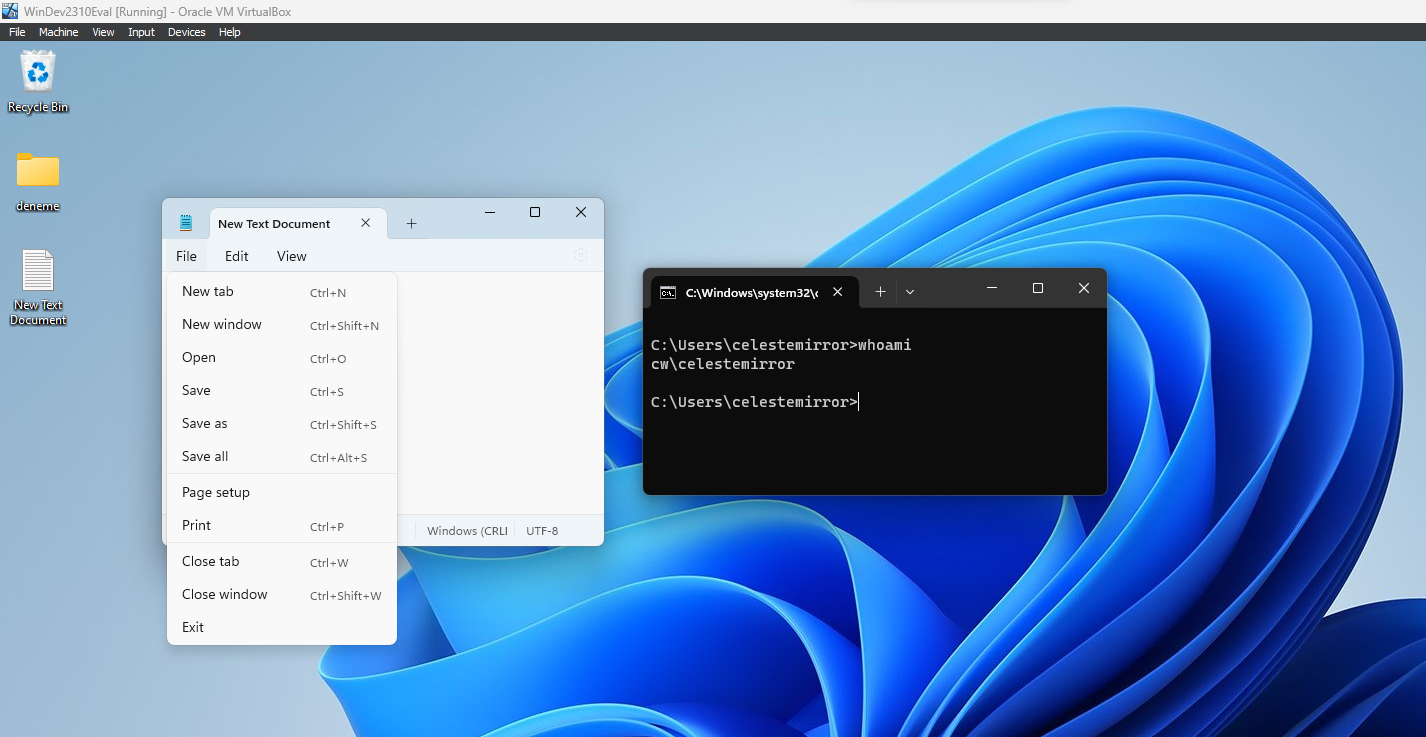
Celeste ile oturum açtım. Bir metin belgesi oluşturup File > Print yolunu takip edelim bakalım.

Celeste için aynı Printer ekleme işlemlerini yaptığımızda hiçbir şey sormadan işlem başarılı oldu. Bunun sebebi tam olarak yetkilendirme sistemidir.
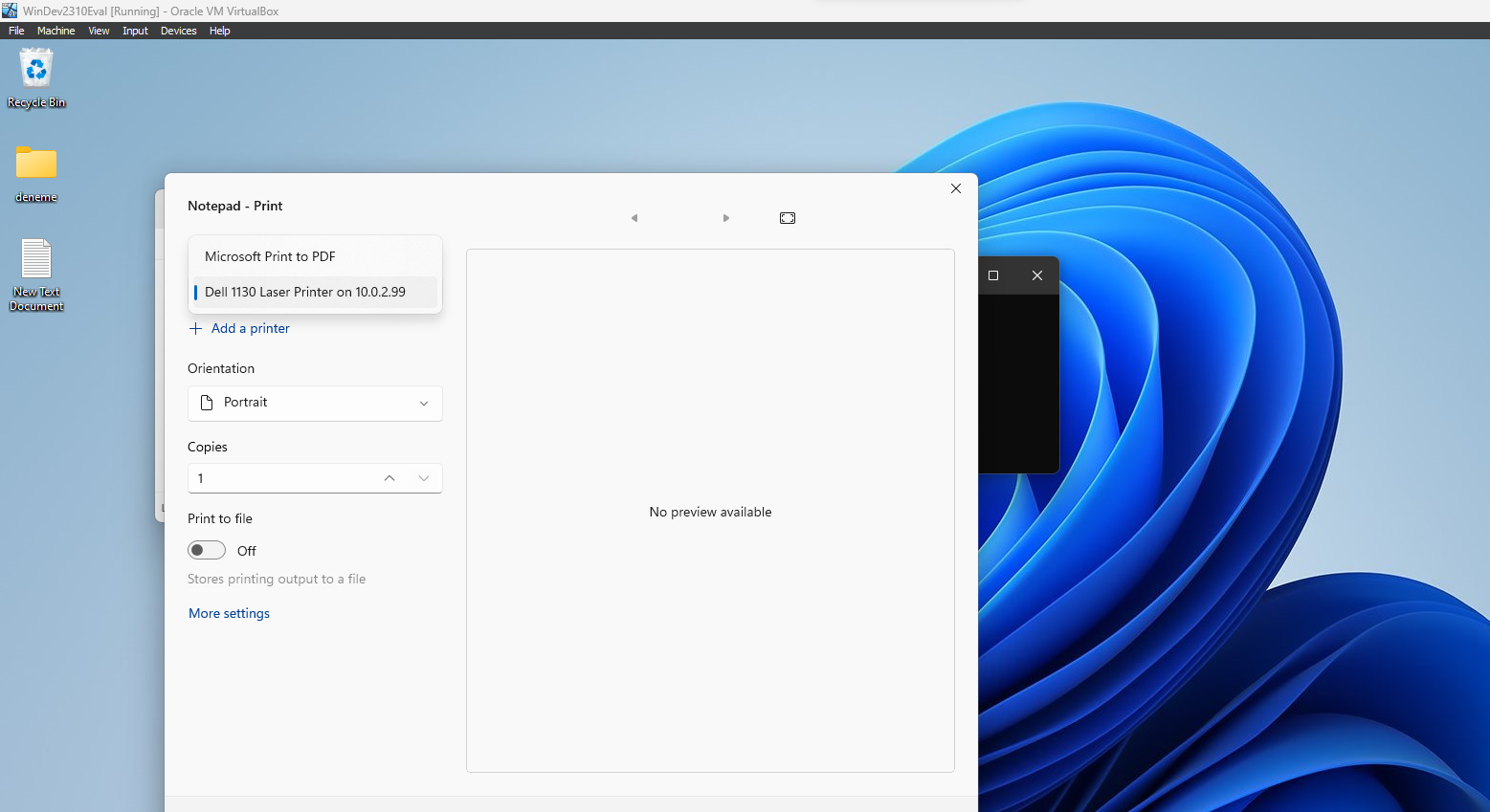
Ekleme işi tamamlandığında File > Print yolunun direkt olarak bize o yazıcıyı da gösterdiğini net bir şekilde görebilirsiniz.
Print Server ve Printer konusu bu kadardı.
Yayınlanma Tarihi: 2024-01-30 20:41:29
Son Düzenleme Tarihi: 2024-02-12 01:31:28