Kota Belirleme İşlemleri
Geçtiğimiz bölümde ToBeShared diye bir klasörü Quick yöntemiyle paylaşmıştık ve Advenced seçeneğinde kota belirleyebileceğimizden bahsetmiştik. Bu bölümde kota belirleme işlemlerini göreceğiz.
İşlerimizin daha kolay olması bakımından CySec/Hatay/ için bir Driver oluşturmak istiyorum. Bunun için Windows11'e dönüyorum ve CySec/Hatay/ üyesi olan biri adına oturum açıyorum. Ben cyber worm adına oturum açtım.

Bunun için This PC alanına sağ tıklayıp Map Network Drive seçeneğini seçiyorum.

Folder kısmı için sunucunun IP adresi ile beraber hakkında Driver oluşturacağımız klasörü yazıyoruz, path belirliyoruz. Yani \\10.0.2.99\ToBeShared diyoruz. Aşağıda bulunan Reconnect at sign-in seçeneğini de işaretliyoruz ki bu cihazda oturum açıldığında bu Driver gözüksün.

Finish dedikten sonra Driver oluştu ama dikkat ederseniz bu Driver'ın 50GB'a yakın bir depolama alanı var. Aslında bu depolama alanı sunucunun depolama alanını ifade ediyor ve bu Driver sunucunun tüm depolama alanını kullanma kapasitesine sahip. Bunu değiştirmemiz gerekiyor. Bunu nasıl yapacağımıza bir bakalım.

Bunun için File Server'a dönüyorum ve paylaşmış olduğum klasörün üzerine sağ tıkladığımda çıkan menüden Configure Quota diyorum.

Karşımıza şu şekilde bir pencere çıkıyor. Bu noktada burada o Driver için ne kadar alan vereceğinizi belirleyebilirsiniz. Örneğin ben 2GB vermek istiyorum. Koyu yeşil kutu içerisine aldığım alanı aklınızda tutun, ona birazdan geleceğiz.
2GB Limit seçeneğini seçip OK diyorum ve Windows11'e geri dönüyorum.

Driver'ın kotasını 2GB olarak güncellenmiş şekilde görüyoruz. İşte, kota belirleme işlemimiz bu kadar kolay. Peki, diyelim ki 4, 6, 8 veya 16 GB'lık bir alana ihtiyaç var, o zaman ne yapacağız? Yine aynı yerden yapabilir miyiz?

Az önce paylaşılan klasörün üzerine sağ tıkladıktan sonra açılan menü sağ taraftaki Quota bölümünün TASKS kısmında da görünür. Yani bunlar aynı şey. Configure Quota seçeneğine tıklayalım.

Yine aynı pencere geldi. Peki, 2GB Limit seçtiğimiz listeye bakarsanız orada örneğin 8GB Limit'in bulunmadığını göreceksiniz. Peki, başka yöntemlere bakalım, bir yolu olmalı çünkü.

FileServer'a File Server rolü verdiğimizde Resource Manager seçeneğinin işimize yarayacağını, bunu da seçmemiz gerektiğini size söylemiştim. İşte, işe yarayacağı kısma geldik. Tools kısmından File Server Resource Manager seçeneğine tıklıyorum.

Açılan pencerede sol taraftaki menüde Quota Management altında Quotas ve Quota Templates diye iki alan görüyoruz. Ekranda gördüğünüz seçenekler ise birer Quota Template. Template, şablon anlamına geliyor. Şablonlar düzenlenebilir objeler ise biz bir template oluşturamaz mıyız? Bunun cevabını aramamız lazım.
Şimdi, Quotas alanına da bakalım.

Bu görselde Quotas kısmında, kotası belirlenen paylaşılmış klasörlerin listelendiğini anlayabiliriz, bizde zaten bir tane var. Bunun üzerine sağ tıklayıp çıkan menüden Edit Quota Properties alanına gelelim.

Gördüğünüz gibi burada limitimizi belirleyebiliyoruz. GB kısmına tıklarsanız bunun KB, MB, GB, TB hallerini de seçebilirsiniz. OK derseniz buradan limit belirlemiş olursunuz. Ancak, ben farklı bir yöntem daha göstermek istiyorum.

Templates kısmına geldiğimizde bir template oluşturup oluşturamadığımızı sorgulamıştık. Bu pencere üzerinde araştırma yaparsanız bir çıkar yol bulabilirsiniz diye düşünüyorum. Burada eğer boş bir alana sağ tıklarsanız bir menü açılır. Bu menüden Create Quota Template seçeneğini seçelim bakalım.

Bakın az önceki alanda buna benzer bir pencere açılmıştı. En üstteki kırmızı kutucukta bize oluşturacağımız Template'in adını soruyor. Biraz önceki pencerede o kısımda kota uygulayacağımız klasörün yolunu soruyordu. İşler biraz ilginçleşiyor.
Tamam, Template'in adını belirledk; 8GB Limit dedik. Sonra Space Limit içerisine 8 yazdık ve karşısındaki GB ibaresini olduğu gibi bıraktık. Yeşil büyük kutuya birazdan geleceğiz.
Bu pencerede OK derseniz 8GB Limitli bir kota şablonu oluşturmuş olursunuz. Az önceki pencerede spesifik bir klaösre kota belirlerken burada bir şablon belirliyoruz. Bunu, programlamadaki değişkenler ile bağdaştırabilirsiniz. Buradan template oluşturup bu template'i her yerde kullanabiliriz. Her seferinde her klasör için ayrı bir kota oluşturmaktansa bir template oluşturup bu template'i istediğim klasöre atayabilirim.
OK butonuna tıklamadan önce size Hard Quota ve Soft Quota'dan da bahsetmek istiyorum. Hard Quota seçili olduğunda kullanıcılar net bir şekilde atanan depolama alanını ihlal edemez. Ancak, Soft Quota seçilirse kullanıcılar bu kota sınırını aşabilir.

OK deyip o kısmı kapattık. Şimdi, tekrardan TASKS alanından Configure Quota diyelim.

Biraz önce burada 8GB Limit diye bir şey göremedik ama 8GB Limit adında bir Template oluşturarak bunu buraya eklemiş olduk. İşte, bu Template'i şu an istediğimiz klasöre dahil edebiliriz. Template'lerin faydası bu şekilde.
Peki, OK diyelim ve Windows11'e dönelim.

Gördüğüz gibi kotamız belirlendi ve bu oldukça rahat oldu.
Peki, az önceden beri yeşil kutulardan bahsedeceğimi ifade ettim. Onlara bir bakalım.
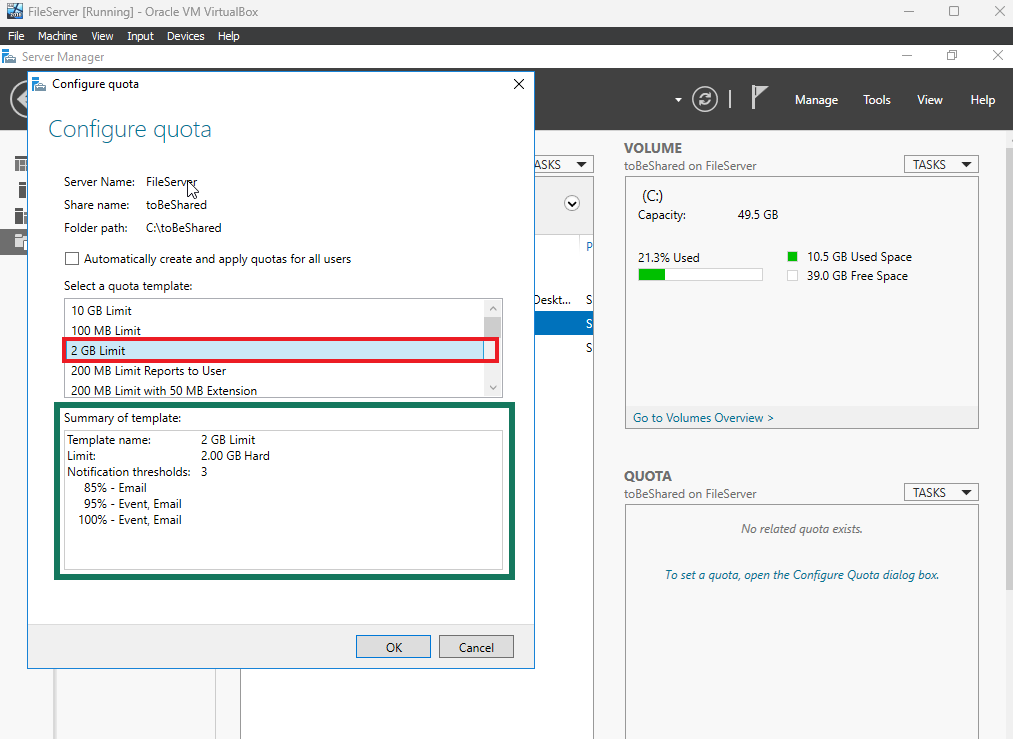
Yeşil kutunun içerisine odaklanalım. Dikkat ederseniz burada Template'in adını, limitini ve çeşidini (Hard-Soft) görüyoruz. Aşağı tarafa bakarsanız Notification thresholds diye garip bir alan görürsünüz. Threshold kelimesi, Eşik anlamına geliyor. Bu iki kelimeyi birleştirince Eşik Bildirimi tarzında bir şey ortaya çıkıyor. Biraz daha aşağıda ise %85 Email, %95 Event, Email, %100 Event, Email şeklinde ifadeler görüyoruz.
Bütün bunları toparlayacak olursak örneğin sürücüye atanan depolama alanının %85'lik kısmı dolduğunda bir Email atılması emri verilmiş. %95'lik alan dolduğunda yani %95 eşiğine gelindiğinde bu durumu hem loglara kaydetme hem de email atma emri verilmiş. %100'lük alan dolduğunda da aynı şeylerin yapılması emredilmiş.
Peki, bu email nereye gidiyor veya bu email'ler nerede tanımlı da böyle bir emir verilmiş, sistem nereye mail atacağını nereden biliyor?
Ona bakmadan önce kendi yarattığımız Template'in içerisinde gösterdiğim yeşil kutuya bir daha bakalım.

Bakın, kendi oluşturduğumuz 8GB Limit isimli Template'in Threshold kısmı bomboş, 2GB Limit isimli Template bu şekilde değildi. Buradan Add deyip gerekli alanları dolduracağız.
Ancak, bir ana sunucumuz var, bir de dosya transferi için bir File Server sunucumuz var. Peki, mail için bir sunucumuz var mı? Hayır yok. Mail atmak için SMPT protokolüne, SMTP protokolünü yürütmek için de bir SMTP Server'a ihtiyacınız var. Peki, bu işi nasıl yapacağız?

İlk önce File Server Resource Manager kısmına sağ tıklıyoruz ve Configure Options diyoruz.

Açılan kısımda bizden bir SMTP Server IP adresi istiyor. Bizim şu an bir SMTP Server'ımız yok o yüzden öylesine bir IP adresi veriyorum. Eğer bunu yapmazsak birazdan Threshould eklerken sorun çıkaracak. Öylesine bir IP adresi verdikten sonra bizden adminlerin e-posta adreslerini istiyor. Buraya da öylesine bir şeyler yazdım. Eğer birden fazla e-posta adresi girecekseniz semicolon yani noktalı virgül ile bunları ayırmanız gerekiyor. Ondan sonra en alt tarafta Send Test E-mail butonuna basarsanız test amaçlı bir e-posta gönderecektir. Gerçek hayatta veya gerçek bilgiler verdiyseniz bunu deneyebilirsiniz. Bu şekilde ayarladıktan sonra OK diyorum ve çıkıyorum.

Sonra Quota Templates kısmına geliyorum ve az önce oluşturduğum 8GB Limit isimli Template'in üzerine çift tıklıyorum. Açılan alanda en alt kısımda bulunan Add butonuna tıklıyorum.

Bakın, açılan pencerede en üstte kotanın ne kadarının doldurulması dahilinde işlem yapılacağı soruluyor. Buraya ben 90 değerini verdim. Eğer kotanın %90'ı dolarsa diye ikinci seçeneği seçiyorum. İkinci seçenekte kotayı dolduran kişiye e-mail atılacağını söylüyor. Aşağıda, Subject ve Message Body kısımlarını görüyorsunuz. Bunlar SMTP protokolü için gerekli alanlardır ve e-mail'in konusunu ve açıklamasını belirtir. Bu alanları değiştirebilirsiniz ama köşeli parantez içerisinde olanlara sakın ellemeyin çünkü bunlar sistem tarafından algılanması gereken değişkenlerdir. Tamamdır, bu kısmı hallettik.

Event Log kısmına geldiğinizde eğer Send warning to event log seçeneğini seçerseniz kotanın %90'ı dolduğunda bu durum loglara kaydedilir. Ben bu seçeneği işaretliyorum ve OK diyerek bu pencereyi kapatıyorum.

İşte, Threshold'umuz buraya eklendi. E-mail ve Event Log altında ayarladığımızı gösteren birer tik işareti mevcut. Şimdi bir tane daha ekleyelim.

Bunun için tekrar Add butonuna tıklıyorum ve aynı pencereye geliyorum. Buradaki değeri bu sefer 95 olarak ayarlıyorum ve e-mail atma işini yalnızca kullanıcı için değil, bu sefer adminler için de ayarlıyorum. Yani kotanın %95'i dolduğunda adminlere de mail gidecek. Event Log kısmını göstermeyeceğim fakat oradaki seçeneği de işaretledim.

OK deyip pencereyi kapattığımızda bunun da eklendiğini görüyoruz. Şimdi, kotanın %100'ü dolduğunda yine mail gönderen ve bu durumu loglara kaydeden Threshold'u sizin yapmanızı istiyorum.
Yayınlanma Tarihi: 2024-01-19 17:36:06
Son Düzenleme Tarihi: 2024-01-22 14:46:56