
Hiçbir Şey Bilmeden GPT ile USB Yasağı Atama Alıştırması
Bu bölümde hiçbir şey bilmediğimizi varsayacağız. Diyelim ki yöneticimiz bize, doğal olarak belli cihazların USB girişinin engellenmesini istiyor. Yani USB'yi taksın ama içerisine bakamasın. Ancak, biz bunu yapmayı bilmiyoruz. Şimdi araştırma yapmayı, sorgulamayı göreceğiz.
Bunun için günümüzün teknolojilerinden biri olan AI teknolojisine başvuracağım. Eğer olumsuz sonuç alırsam daha detaylı bakabilirim.
Her şeyden önce Windows11'in ayarlarına biraz bakmamız lazım.

Windows11'in ayarlarına geldiğimizde USB alanına giriyoruz ve buraya bir USB tanımlamamız gerekiyor. Şu an cihazımda bir USB takılı durumda. Bu işlem için sağ tarafta bulunan küçük mavi USB simgesi üzerinde yeşil bir + işareti olan simgeye tıklıyoruz.
Bunu yaptıktan sonra bize hangi USB'yi içe aktaracağımızı soruyor, siz kendi USB'nizi seçebilirsiniz. Şimdi, Windows11'i çalıştırıyorum ve Ghost Tank olarak oturum açıyorum.

Üst taraftaki menüden Devices > USB yolunu takip ederseniz burada USB'nizi göreceksinizdir. Bu noktada eğer USB isminin yanında tik işareti yoksa üzerine bir defa tıklayıp ona tik atabilirsiniz. Şu an USB'miz takılı görünüyor. Test edelim.

Evet, işte burada duruyor. Aşağıda daha önce paylaştığımız sürücüler var; File Server açık olmadığı için bunlara erişimimiz yok. Buradan da Sunucuların neden kesintisiz çalışmak zorunda olduğunun kanıtını görüyoruz ama konumuz bu değil.
Şimdi Windows11'i kapatıyorum ve birçoğumuzun bildiği ChatGPT'ye gidiyorum.

GPT'ye, kullanıcılarımın X isimli bir cihazda USB kullanmasını önlemek istediğimi belirttim ve bunu nasıl yapacağımı sordum. Kendisi de sağ olsun bana detaylı bir içerik sundu. Hatta GPO'dan sonra uyguladığımız gpupdate /force komutunu bile verdi. Şimdi, ilk adımdan başlayalım.
İlk maddede bize, Win+R kombinasyonu ile gpmc.msc komutunu çalıştırmamız gerektiğini söylüyor. Çalıştırıp bakalım, ne olacak?

Şu şekilde yazıp Enter'a basıyorum.

Ne gariptir ki Tools kısmından açtığımız Group Policy Management alanını açtı. İkinci maddede yeni bir GPO oluşturup bunu bağlamamı veya hâlihazırda bir GPO varsa ona sağ tıklayıp Edit seçeneğini seçmem gerektiğini söyledi. Ben de mevcut bir GPO olduğundan onu bulup Edit diyorum.
Şimd üçüncü adıma bakalım. Geçen bölümde kullanıcılarla alakalı iş yaptık. Şimdi, bilgisayarlarla ilgili iş yapacağımız için açılan alandan Computer Configuration kısmına gelmemiz lazım. Sonrasında GPT bize, Policies > Administrative Templates > System yolunu takip etmemiz gerektiğini belirtiyor.
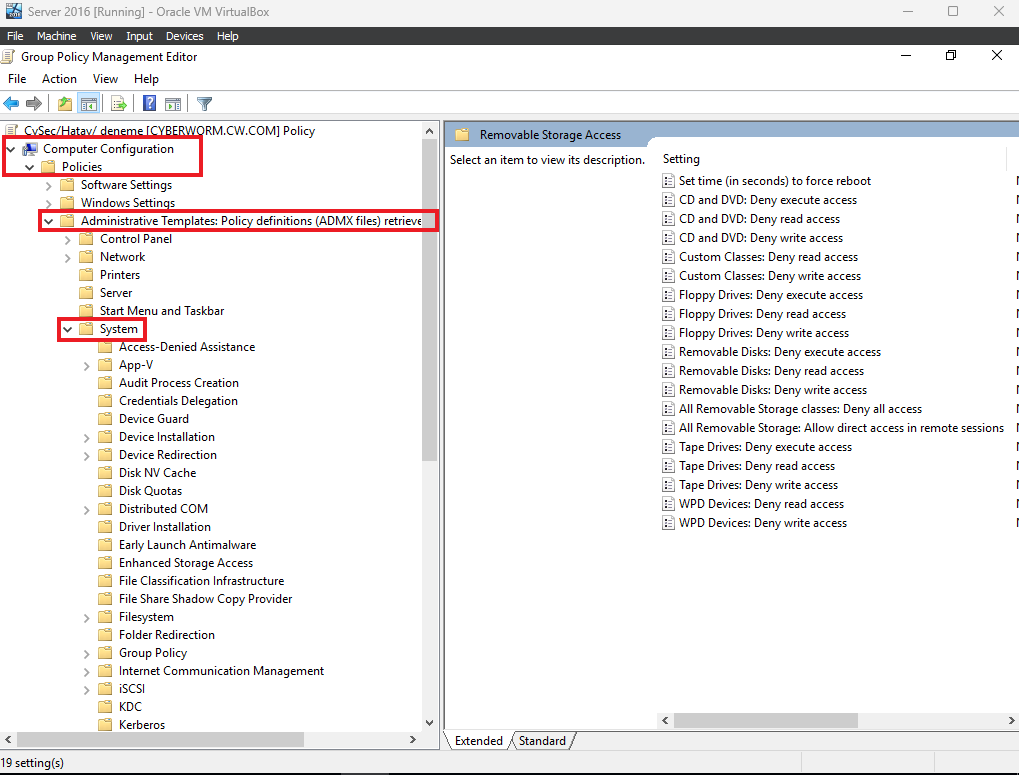
Evet yaptık. Sonra System içerisindeyken Removable Storage Acces alanına girmemiz gerektiğini belirtiyor. O alana girdikten sonra All Removable Storage Classes: Deny all access seçeneğini seçmemiz gerektiğini belirtiyor. Hadi yapalım.

System içerisindeyken biraz aşağı kaydırdığımda Removable Storage Access alanını buldum ve sağ tarafa baktığımda All Removable Storage Classes: Deny all access seçeneğini buldum. Harika!
Şimdi, bunun üzerine çift tıklayalım bakalım; beşinci adımda bunu yapmam gerektiğini ve açılan pencereden Enabled seçeneğini seçmem gerektiğini söylüyor. Yapalım.

Tamamdır, şimdi Apply ve OK diyelim bakalım.
Altıncı adıma dikkat edelim. Altıncı adımda bize, bu yasağın uygulanacağı bilgisayarı, yasağa sahip OU içerisine koymamız gerektiğini söylüyor. Peki, bizim yasağımız kimi kapsayacaktı? CySec/Hatay/ OU'sunu, öyle değil mi? O zaman AD'ye geliyorum.
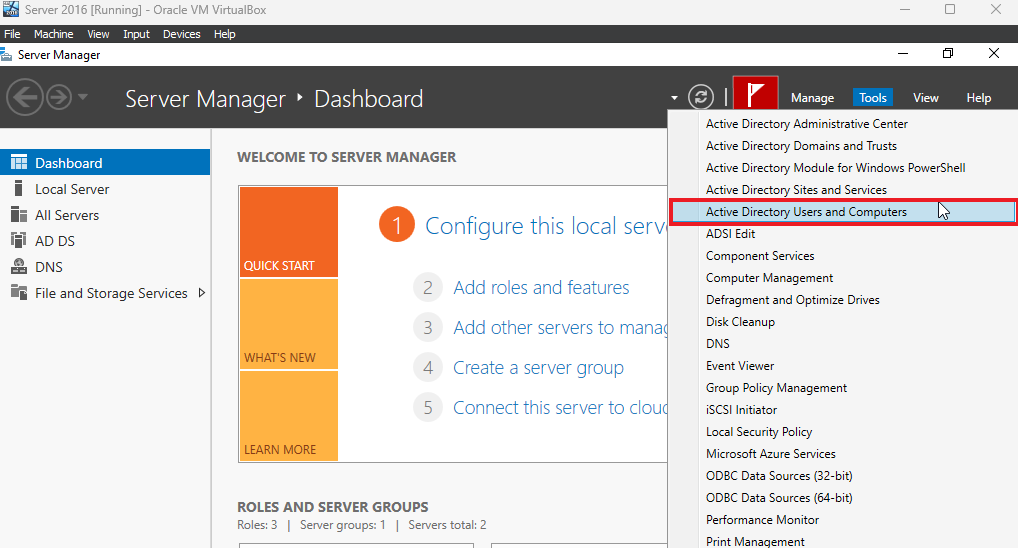
Tools kısmından AD Users and Computers alanına giriyorum.

Computers OU'suna geldiğimde hedef bilgisayarın orada durduğunu görüyoruz. Zaten ondan başka bir de FileServer makine var. Şimdi yapacağım şey, Computers kısmında bulunan CYSECHATAYPC1 isimli bilgisayarı CySec/Hatay/ OU'suna atmak olmalı. Bunu yapmak için bilgisayarı sürükle-bırak yöntemi ile oraya atıyorum.

Uyarımıza da Yes deyip geçiyoruz.

İşte oldu. CySec/Hatay/ içerisine bir bilgisayar dahil ettik. Tamam, sonraki adımımız nedir?

Yedinci ve son adımda bize gpupdate /force çalıştırmamızı söylüyor. Onu da yaptık.
Şimdi, Windows11'e gelelim ve CySec/Hatay/ içerisinden biriyle oturum açalım.

İşte bu kadar. USB takılı olduğu halde ona erişim mevcut değil. GPT'nin yardımıyla bu işin üstesinden geldik. Yapmanız gereken bir şey hakkında internete danışmak acizlik değil, akıllılık olur.
Bu arada aşağıdaki sürücülerden sol tarafta duran şu an aktif durumda. Bunun sebebi, geçtiğimiz bölümde bu sürücüyü FileServer üzerinden değil, ana makine üzerinden oluşturduk ve şu an ana makine çalışıyor. Her neyse.
Sevgiler.
Yayınlanma Tarihi: 2024-01-22 14:46:36
Son Düzenleme Tarihi: 2024-01-25 11:06:18