
Gizli Klasör Paylaşmak
Bu bölümde bir klasörü gizli olarak nasıl paylaşabileceğimizi göreceğiz. Bu gizli klasörü Tommy arkadaşımızla paylaşacağız. Her şeyden önce File Server içerisinde size göstermem gereken bir şey var.

Başlat tuşuna sağ tıklayıp Computer Management seçeneğini seçiyoruz.

Açılan ekranda Shared Folders altında bulunan Shares klasörü içerisine baktığınızda burada bazı klasörlerin bulunduğunu görüyorsunuz. Bu klasörler arasında bazı klasörlerde klasör isminden hemen sonra gelen bir dolar ($) işareti olduğunu da görebilirsiniz. Bu işarete sahip klasörler, gizli paylaşılmış klasörlerdir ve yalnızca izni olan kişiler bu klasöre erişebilir. Şimdi, bunu nasıl ayarlayacağımıza bakalım.

Bunun için ilk önce secret isimli bir klasör açtım ve içerisine secret.txt isimli bir dosya koydum; çok da gerekli değil.

secret klasörüne sağ tıklayıp Properties seçeneğini seçiyorum. Properties penceresinde Sharing alanına gelip Advenced Sharing butonuna tıkladığımda yeni bir pencere açılıyor. Burada, dosyayı paylaşmak için en üstteki checkbox'ı seçiyorum ve Share Name kısmında klasörümün adını görüyorum. Burada adını değiştirebilirsiniz.
Sonrasında Permissions kısmına gelerek buradan izinleri ayarlayacağız ama ondan önce yapmamız gereken ufak bir işlem var.

Klasörümün adının yanına bir adet $ işareti koyup ismini secret$ olacak şekilde ayarlıyorum ve Permissions kısmına giriyorum. Burada Add butonundan Tommy Egan'ı listeye ekliyorum ve ona hem Read hem de Change izinlerini veriyorum. Son olarak Apply ve OK butonlarına basıyorum. Fakat işimiz bitmedi.

Sonrasında Security alanına girip Edit butonuna basıyoruz. Buraya da Tommy'i eklememiz lazım. Açılan pencereden Add butonuna tıklayıp Tommy'i buraya ekliyoruz ve ona izin veriyoruz. Ben Modify'a kadar izin verdim. Son olarak Apply ve OK butonlarına basıyoruz ve her şeyi kapatıp Windows11'e yani Tommy'nin bilgisayarına giriyoruz.

Her zaman yaptığımız gibi Win+R kombinasyonunu kullanıp \\<sunucu ip adresi> şeklinde bir komut giriyoruz ama bu sefer bir ekimiz var. \\<sunucu ip adresi>\<gizli klasörün adı>$
Bu komutu yazarak OK diyoruz ve neler olacağına bakıyoruz.
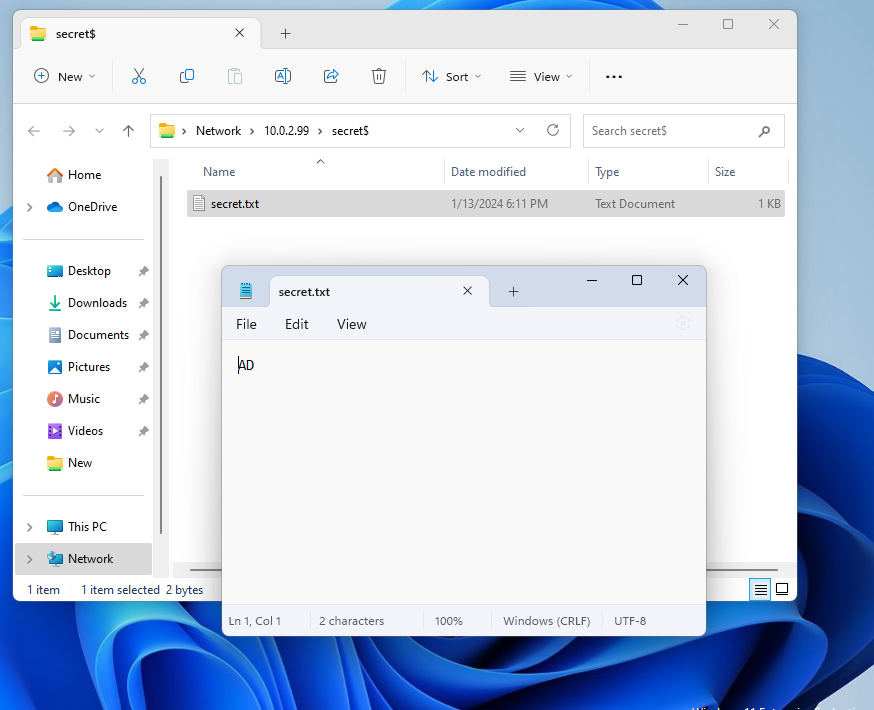
İşlemler gayet başarılı olmuş ve klasöre erişimimiz gerçekten de mevcut.
Blogun başında baktığımız Shares klasörüne tekrar bakalım.

Klasörümüz, yanında $ işareti ile orada gözükmeye başladı. Bu da, bu klasörün gizli bir şekilde paylaşıldığını gösteriyor.
Yayınlanma Tarihi: 2024-01-13 15:57:14
Son Düzenleme Tarihi: 2024-01-16 13:55:17