
FileServer Makinesine File Server Rolü Vermek
Ne demek FileServer makinesine File Server rolü vermek, o zaten bir File Server değil mi?
Bu sorunun cevabı hem evet hem de hayır arkadaşlar. Normal şartlarda sunucu diye nitelendirebileceğimiz bir cihaz, bir hizmet vermelidir. Bu hizmet bir hosting olabilir veya hep yaptığımız gibi bir dosya paylaşmak olabilir. Ancak, bu durum o makineyi tam olarak bir Server yapmaz. Örneğin bir cep telefonu bile bir server konumunda olabilir ama o aslında gerçek bir server değildir. İşte, aslında biz bir server kurduk ve bunun adına FileServer dedik. Ancak, bunun sadece adı File Server. Gerçekliğe dönersek, bu aslında bir File Server değil. İşte, bu bölümde bu server'a gerçek bir File Server rolü ekleyeceğiz.

Normalde FileServer'a girip Add roles and features kısmına tıklayıp bu işlemleri yapmamız lazım. Gerçek hayatta DC üzerinden bu rolü vermeyiz. Ancak, Server2016, FileServer ve Windows11 sanal makineleri bende toplamda 25GB RAM yiyor, durum sizde de farklı değil diye düşünüyorum. Bu sorunu gidermek adına FileServer için File Server kurulumunu DC üzerinden yapacağız.

Bu yüzden Server2016'ya yani ana makineye dönüyorum ve rol eklemek için o etikete basıyorum.

Açılacak olan pencerede rol eklemek istediğimiz için Role-based or feature-based seçeneğini seçip Next diyorum.

Burada bize, AD'deki sunucuları gösteriyor ve hangisine rol vermek istediğimizi seçmemiz gerektiğini ifade ediyor. Biz, FileServer'a rol vereceğiz. Dolayısıyla FileServer.cw.com seçeneğine bir defa tıklayıp onu seçtikten sonra Next diyorum.

Bizim derdimiz Dosya paylaşmak ve depolamak. Bu yüzden kırmızı kutucuk içerisine aldığım seçeneğin yanındaki küçük ok işaretine tıklıyoruz ve o kısmı genişletiyoruz.

Açılan kısımda ortadaki seçenek de açılabiliyormuş, hemen onu da açalım. Ayrıca dikkat ederseniz Storage Services yani Depolama Servisleri direkt olarak seçili geldi; bu önemli.

Genişlettiğimizde Storage Services seçeneğinin yanında en üstte File Server seçeneği de işaretli olarak geldi, süper. Eğer sizde böyle değilse onları işaretleyin. Son olarak, orta taraftaki File Server Resource Manager seçeneğini de seçmemiz lazım. Bu, dosyalar hakkında detaylı işlemler yapabilmemize olanak tanıyacak.

O seçeneği işaretlediğinizde böyle bir pencere açılırsa tik koyup Add Features demelisiniz. Sonra da Next diyoruz.

Bu alanda bir şey yapmanıza gerek yok, burası için de Next diyoruz.

Kırmızı kutucuk içerisinde üst tarafta duran yazıda rolleri, servisleri vesaireleri yüklemek için Install butonuna tıklamamız gerektiğini söylüyor. Altında da hedef sunucunun yani FileServer makinenin gerektiğinde yeniden başlatmasına izin vermek için checkbox'a tik atmamız gerekiyor. Tamamsak Install diyelim.

Kırmızı kutucuk içerisine aldığım yazıyı gördüğünüzde yükleme işlemi başarılıdır. Bu ekranla karşılaştıktan sonra Close diyoruz.
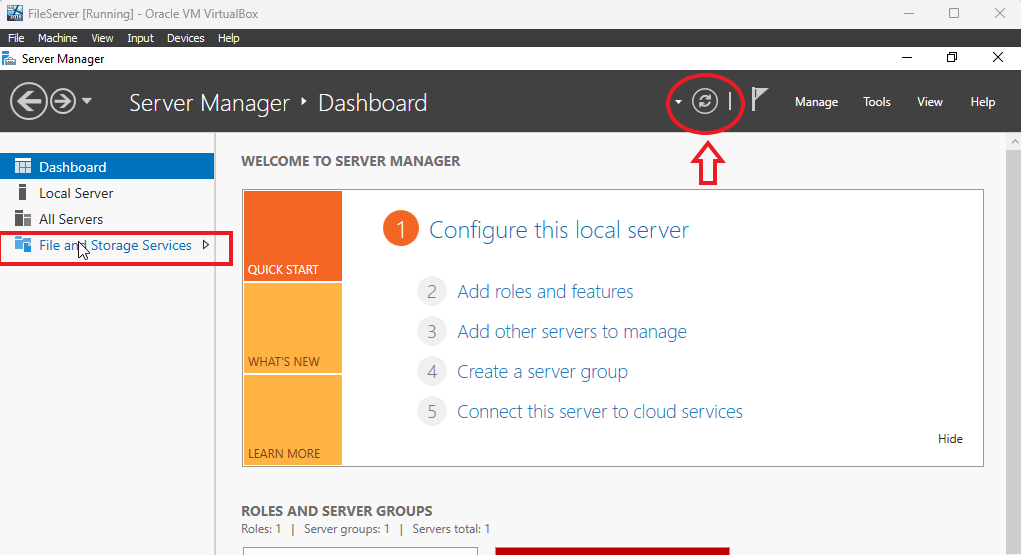
FileServer'a dönüp sağ üstte bulunan yenileme butonuna tıklayalım. Sonrasında sol taraftaki menüden File and Storage Services alanına girelim.

Eğer kırmızı kutucuk içerisine aldığım gibi sol tarafta Shares diye bir alan görüyorsanız tebrik ederim, bu server artık bir File Server.
Dikkat ederseniz daha önceden paylaştığımız klasör olan Informations klasörü de burada yer alıyor. Paylaşacağımız tüm klasörleri ve paylaştığımız klasörlerin özelliklerini artık buradan yöneteceğiz. Normal şartlarda ya da en azından şimdiye kadar masaüstüne bir klasör oluşturup garip garip işler yapıyorduk. İşlerimiz şu andan itibaren daha verimli, efektif ve keyifli bir hâl alacak.
Yayınlanma Tarihi: 2024-01-16 15:09:32
Son Düzenleme Tarihi: 2024-01-20 14:01:20