
Dosya Yükleme Kısıtları
Bu bölümde, kullanıcıların klasörlere her dosyayı yükleyememesi durumunu konuşacağız. Örneğin bir kullanıcı herhangi bir video içermesine gerek olmayan bir klasöre .mp4 formatında bir dosya yüklemeye kalkarsa onu engellememiz lazım. Bu sayede hem depolama alanını efektif bir şekilde kullanıp onu boşa harcamamış oluruz hem de kullanıcılara "burası izleniyor" izlenimi verebiliriz.
Bunu yapmak için File Server'a geliyorum.

File Server'da iken Tools kısmından File Server Resource Manager kısmına girmemiz gerekiyor.

Açılan ekranda sol tarafta bulunan menüden File Screening Management bölümüyle ilgileniyoruz. Altında üç tane alan bulunan bu alan içerisinden yapabileceklerimiz oldukça işe yarayacak.
File Groups kısmına geldiğinizde göreceğiniz şey, dosya formatlarının gruplanmış hâlidir. Örneğin en baştaki seçeneğe bakarsanız Auido and Video kısmında bir sürü uzantı görüyorsunuz. Burada yalnızca birkaç tane görüyorsunuz ama imlecinizi onun üzerine koyarsanız karşılaşacağınız görüntü şu şekilde olacaktır:

İşte örneğin bu grup bütün bu uzantıları kapsıyor.

File Screen Templates kısmına ise engellenen uzantılarla alakalı şablonlar mevcut. Örneğine en baştakine bakarsanız burada ses ve video dosyalarının engellendiğini görürsünüz. Yani bu yasağı bir klasöre atarsanız o klasöre ses ve video dosyaları atılamaz duruma gelir. Hatta bunun içine de bakalım.
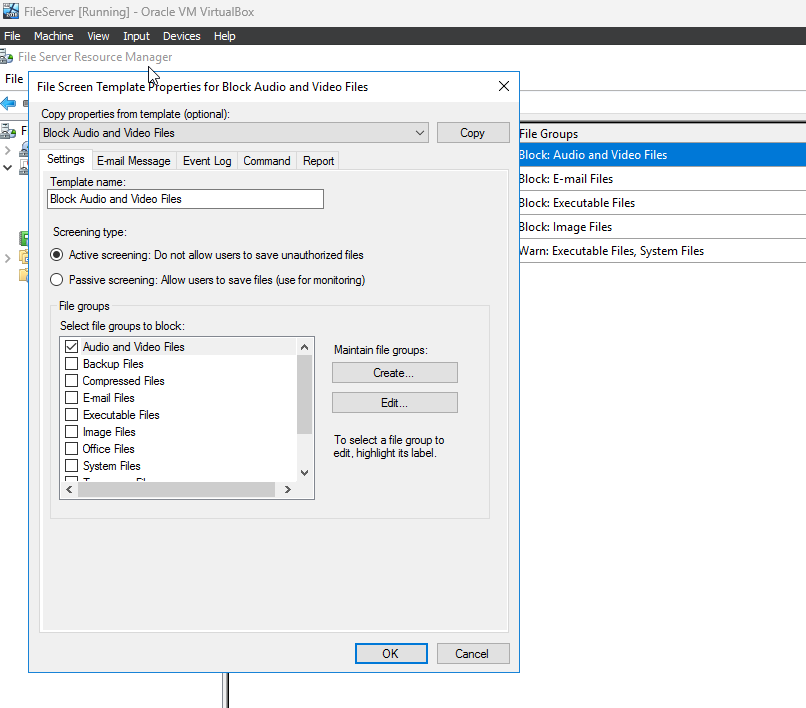
Bu kısımda yasağın detaylarını görüyorsunuz. Gördüğünüz gibi Audio and Video Files seçeneği işaretlenmiş. İsterseniz siz de buraya sağ tıklayarak özel bir şablon da ekleyebilirsiniz.

File Screens kısmı ise bu yasaklardan oluşturabileceğimiz alandır. Bir tane yapalım diyorum. O yüzden bu kısımdayken boş bir alana sağ tıklayıp açılan menüden Create File Screen seçeneğini seçiyorum.

Açılan pencereden, bu kısıtlamaların hangi klasöre verileceğini seçebiliriz. En üstteki kırmızı kutucuk içerisinde bulunan Browse butonuna tıklarsanız bahsi geçen bu klasörü seçebilirsiniz. Aşağı tarafa geldiğinizde ise ne hakkında kısıt koyacağınızı seçebilirsiniz. Bu örnekte ben, Block Image Files seçeneğini seçip space klasörüne resim dosyası eklenmesini engellemek istiyorum. Bunu sağlamak için de ayarları yaptıktan sonra Create diyorum.

Yasağımız buraya eklendi. Yasak, C:\toBeShared\space klasörüne etki ediyor ve yasağın içeriği Block Image Files şeklinde.
Peki, diyelim ki biz hem resim dosyası hem de video dosyası kısıtı koyacağız, her seferinde buraya böyle yasak mı tanımlamamız lazım? Hayır.

Eğer yasağın üzerine çift tıklarsanız açılacak olan pencereden birden fazla yasak seçebilirsiniz. Örneğin ben hem resim dosyalarını hem de video dosyalarını yasaklamak istediğim için ikisini de seçtim ve OK dedim.

İmlecinizi yasağın yazıldığı alana getirirseniz detayını göreceksinizdir; Block: Audio and Video Files, Image Files.
Peki, diyelim ki biri bu yasağa rağmen içeri resim, ses veya video dosyası atmaya çalıştı. "İzniniz yok" uyarısından ziyade başka neler yapılabilir?

Yasağın üzerine yine çift tıklarsanız bir önceki bölümdeki gibi alanları göreceksiniz. Örneğin böyle bir girişimde bulunan olursa bu durumu admin'e mail olarak göndermek isteyebilirsiniz.

Ayrıca Event Log kısmına gelip burayı aktif ederseniz böyle bir girişim sonrasında bu hareket log olarak kaydedilecektir. Peki, nerede bu log dosyası? Ona bakmadan önce Windows11'e dönelim ve bu tarz bir girişimde bulunalım.

Yasağımızın geçerli olduğu klasör space klasörü idi. O yüzden onun haricinde bir yere resim dosyası atabildik. Peki, bakalım space klasörüne bu dosyayı atabilecek miyiz?

Kesinlikle hayır. Yasağımız işe yaradı.
Şimdi, loglara nereden bakacağımıza bakalım.

Tools kısmından Event Viewer alanını açalım.

Açılan pencerede sol taraftan Custom Views kısmına tıklarsanız içerisinde iki adet alan olduğunu görürsünüz. Şu an için bizi ilgilendiren alan Administrative Events kısmı. Burada, Network'te olan biten birçok şeyin logunu görürsünüz. Örneğin ilk iki lok kaydına baktığımızda ikisinin de neredeyse aynı saatte oluştuğunu görebiliriz. İlk önce Warning olana bakalım.

Üzerine çift tıklarsanız size o log hakkında bir pencere açacaktır. Kırmızı kutucuğa dikkat edelim. Burada bu logun açıklamasını görebilirsiniz. "CW altındaki ghosttank kullanıcısı C:\toBeShared\space klasörüne FO5I...jpg diye bir dosya kaydetme girişiminde bulundu" tarzında bir açıklama mevcut.

Aynı pencereden Details kısmına gelirseniz System ve Event Data şeklinde iki detaylı bilgi içeren alan görürsünüz. Aynı zamanda bu bilgileri XML formatında da görüntüleyebilirsiniz.
Şimdi bir de Error'a bakalım.

Error logunun üzerine çift tıkladığımızda yine hakkındaki açıklamaları görebiliriz. "email action couldn't be run" tarzında bir açıklama mevcut. Hatırlarsanız SMTP Server'ımız yok demiştik. Kısıtı koyarken de admin'e mail atılmasını emrettik. Ancak, bu işi yapabilecek bir sunucumuz bulunmadığı için bu şekilde bir hata dönmüş.
Bu bölümün sonuna geldik. Paratik etmeniz açısından sizden istediğim bazı şeyler var.
1. AD içerisinde dilediğiniz isimde dilediğiniz kadar kullanıcısı olan bir alan tanımlayın ve o alanın şefi de dahil olmak üzere hepsini bir gruba ekleyin. Daha sonra bir grup daha oluşturun ama bu sefer içerisinde şef olmayacak şekilde olsun.
2. Bir klasör oluşturun ve içerisine birkaç klasör ve dosya ekleyin. Bu dosyayı paylaşın. Paylaşımı görebilecek olan kullanıcıları belirleyin ve kullanıcılar için bir Network Driver oluşturun.
3. Klasörler arasından bir klasör seçin ve o klasöre yalnızca şefin ulaşabilmesini sağlayın. Ancak, o klasörü şef bile silememeli.
4. Klasörler arasından bir klasör seçin ve o klasöre bir kısıt koyun. Daha sonra bir girişimde bulunun ve bunun logunu inceleyin.
5. File Screens kısmından Create File Screen Exception seçeneğini kullanmayı deneyin.
6. Telegram veya Discord üzerinden çalışmalarınızla alakalı videolarınızı bana gönderin.
Yayınlanma Tarihi: 2024-01-20 15:50:07
Son Düzenleme Tarihi: 2024-01-23 13:17:59