Dosya Yönlendirme (Folder Redirection)
Bu bölümde sizlere, kullanıcılarınızın size biraz daha fazla bağlı olmasını sağlamayı göstereceğiz. Örneğin kullanıcı kendi cihazında bir klasör oluşturduğunda aynı klasör File Server içerisinde de oluşacak. Kullanıcı herhangi bir indirme yaptığında indirdiği şey File Server içerisinde gözükecek.
Şimdi, File Server'a gidip bir klasör paylaşalım.
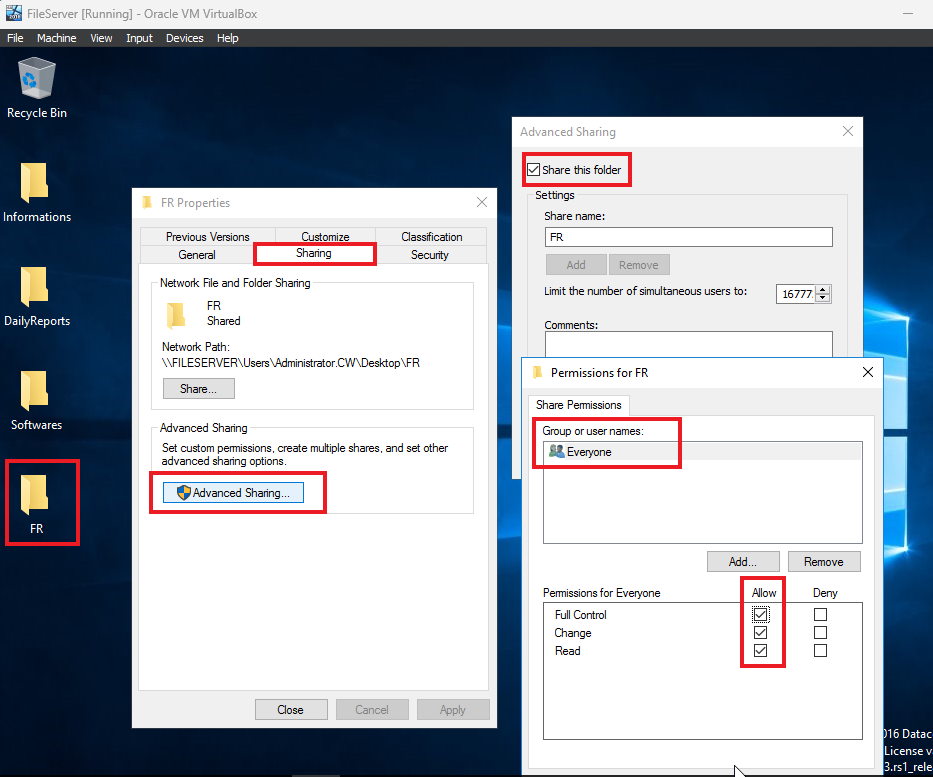
FR yani File Redirection adında bir klasör oluşturdum ve bunu paylaşmak için sağ tıklayıp Properties dedikten sonra Advenced Sharing butonuna tıkladım. Burada, Everyone'a Full Control verdim.

Sonrasında Security alanına geliyoruz. Burada Edit dedikten sonra istediğiniz bir grubu buraya ekleyebilirsiniz. Ben, Dev-Python grubunu ekledim ve içerisindeki herkese Modify izni verdim. Yani silme işlemine kadar yetkileri var.
File Server'daki işimiz tamamlandı. Şimdi, AD'ye dönüyorum.

Burada, Tools kısmından Group Policy Management alanına girip Python klasörü için redirection adında bir GPO oluşturdum. Şimdi buna Edit diyelim.

redirection isimli GPO'ya sağ tıklayıp Edit dedikten sonra açılan alandan User Configuration > Policies > Windows Settings > Folder Redirection alanına girerseniz burada bir sürü klasör göreceksiniz. İşte, kullanıcılarınızın hangi klasörünü kendinize yönlendirmek isterseniz o klasörün üzerine sağ tıklayıp Properties demelisiniz.
Bu örnekte ben Desktop klasörü için sağ tıklayıp Properties dedim ve karşıma küçük bir pencere geldi. Bu kısımda yapacağımız şey, Setting: kısmından Basic veya Advenced seçeneklerinden birini seçmek olacak. Basic seçeneği, GPO'ya sahip gruptaki herkesin bu yönlendirme işine ortak olacağını belirtirken Advenced seçeneği, birden fazla grubu tanımlamanıza ve her grup için farklı yönlendirmeler yapabilmenize olanak tanır. Burada biz Basic seçeneğini seçiyoruz.
Sonrasında aşağı tarafta, File Server'da oluşturduğumuz FR klasörünün yolunu girmemiz lazım. Bunu, o klasörün üzerine sağ tıklayıp Properties dedikten sonra Sharing alanından görebilirsiniz.
Desktop'tan ayrı olacak şekilde hem Documents hem de Downloads için aynı işlemleri yaptım.

Hemen sonrasında Settings alanına giriyoruz. Burada ilk önce üç seçenekle karşılaşıyoruz. En alttaki seçenek, bu GPO'nun AD içerisinde daha eski sürümleri de kapsaması için işaretlenmelidir. Ortadaki seçenek ise yönlendirme işi için gereklidir. En üstteki seçeneğe şu an için gerek yoktur çünkü bu seçenek belli kullanıcılara istisnalar sağlamanıza olanak tanır.
Aşağı kısımda ise iki seçeneğimiz var. Üstteki seçeneğimiz bize, GPO'nun kaldırılması veya silinmesi durumunda klasörü yeni konumda bırakmamıza olanak tanıyacak. İkinci seçeneğimiz ise bize, GPO'nun kaldırılması durumunda yönlendirme işinin de son bulmasını sağlayacağını söylüyor; biz bunu istemiyoruz. O yüzden ilk seçeneği seçip Apply ve OK dedikten sonra buradan çıkıyoruz.

Son olarak gpupdate /force diyoruz. Şimdi test zamanı.

File Server'a dönüp baktığımızda FR klasörünün içerisinin boş olduğunu görüyoruz. Şimdi, Dev-Python grubu içerisinde bulunan kullanıcıların biriyle Windows11 oturumu açalım.

Celeste Mirror ile oturum açıp hızlıca Desktop üzerinde deneme adında bir klasör oluşturdum.
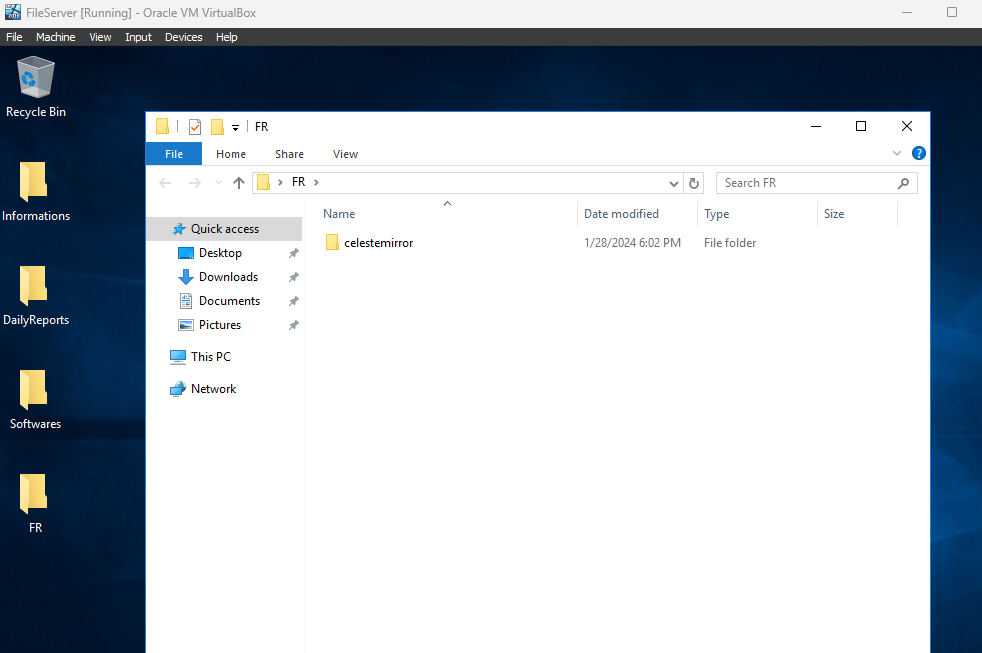
Windows11 oturumunu kapatıp tekrar açtıktan sonra File Server'a dönüyorum ve FR klasörü içerisinde celestemirror adında bir klasörün oluşturulduğunu görüyorum. Tamam, şimdi bunun içine bir bakalım.

Desktop'tan ayrı Downloads ve Documents için de aynı işlemleri yaptığımı söylemiştim. celestemirror klasöründe bu üç klasörün bulunma sebebi bu. Peki, deneme klasörünü Windows11'de Desktop üzerine koymuştuk, o zaman buradan da Desktop klasörüne bakalım.

Gerçekten de File Server üzerinden Celeste Mirror isimli kullanıcının yaptıklarını görebiliyoruz.

O zaman şimdi bir de Windows11'e dönüp deneme klasörü içerisine deneme.txt adında bir text dosyası oluşturalım ve değişiklikleri görelim.
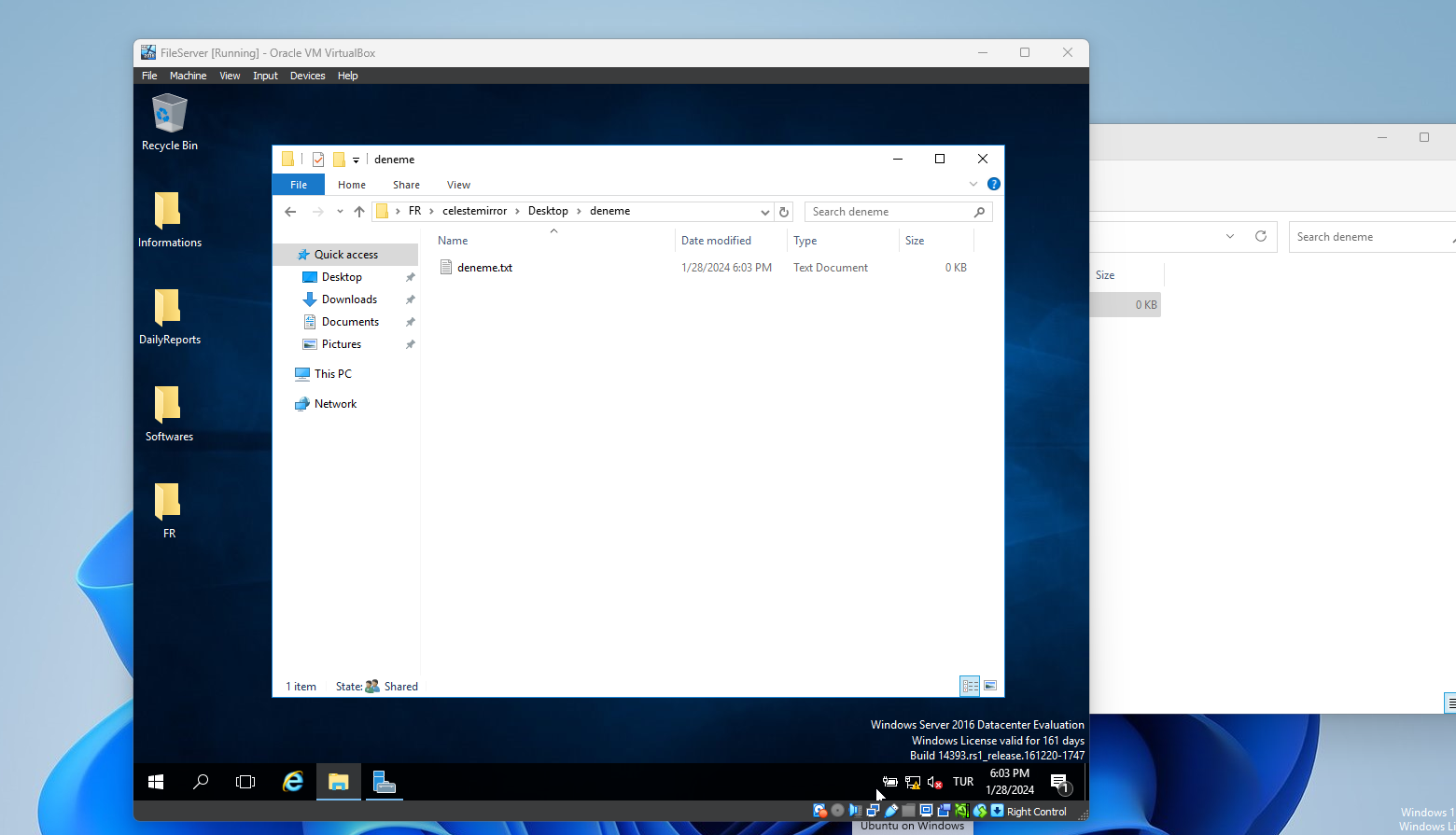
İşte bu kadar. Bu değişiklikler File Server üzerinde dinamik olarak gösteriliyor.
Yayınlanma Tarihi: 2024-01-28 15:37:26
Son Düzenleme Tarihi: 2024-01-31 13:26:43