
Domain'e Bilgisayar Dahil Etme
Bu yazımızda sizlere, bir domain içerisine bilgisayar ekleme işlemini göstereceğiz.
İlk önce AD'mizi aşağıda gösterdiğim yerden açıyoruz.

Hemen görüntümüze bakalım ve anlatmaya devam edelim.
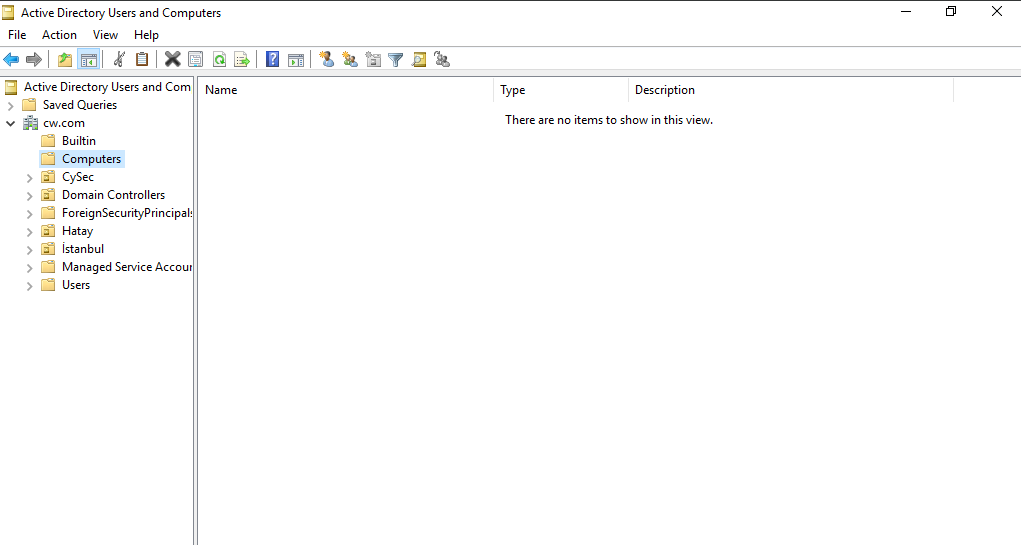
Gördüğünüz üzere Computers alanında doğal olarak herhangi bir şey yok. İşte, ekleyeceğimiz bilgisayarları bu alanda göreceğiz.
Bilgisayar eklemek için bir sanal bilgisayar kurmanız gerekiyor. Bunun için Windows10 veya Windows11 kurabilirsiniz. Zaten sanallaştırılmış bir bilgisayarınız varsa yen ibir cihaz kurmanıza gerek yoktur ama yoksa ve bunu nasıl yapacağınızı bilmiyorsanız şu blogu takip etmelisiniz: Windows 10 Kurulumu
Bir sanal bilgisayarınız olduğunu varsayarak devam ediyorum. Sanal bilgisayarımı (Win11) açtığımda görmem gereken ilk şey onun IP adresidir. Hemen görelim.
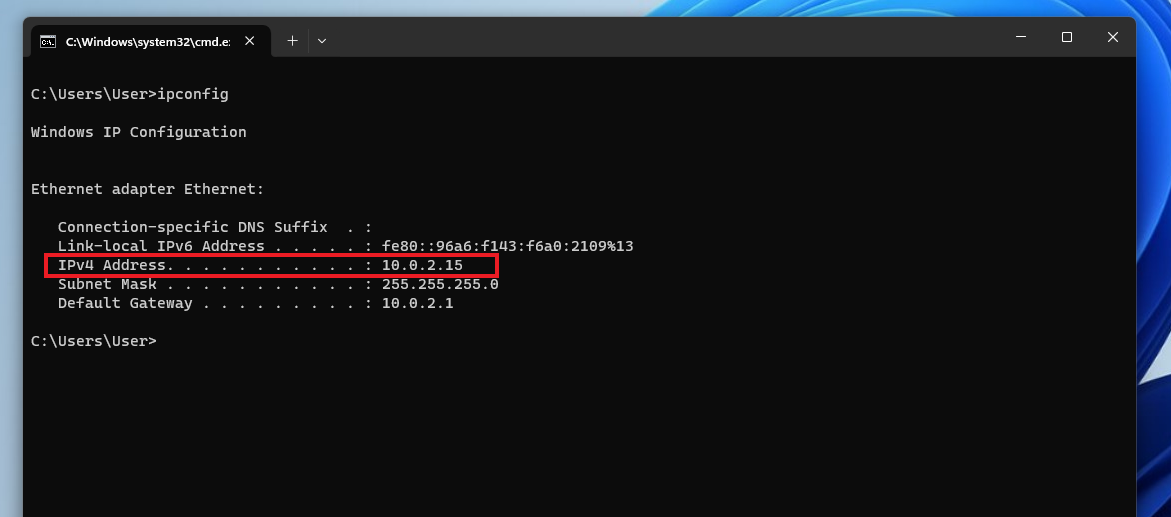
Gördüğünüz gibi sanal windows11 makinemin IP adresi 10.0.2.15 imiş. Sunucumuzun IP adresini zaten biliyoruz, kendimiz atamıştık; 10.0.2.100.
O zaman yapacağımız tek şey, bunların haberleşip haberleşmediğini kontrol etmektir. Bu yüzden ana makineye yani AD'ye bir ping atıyorum.
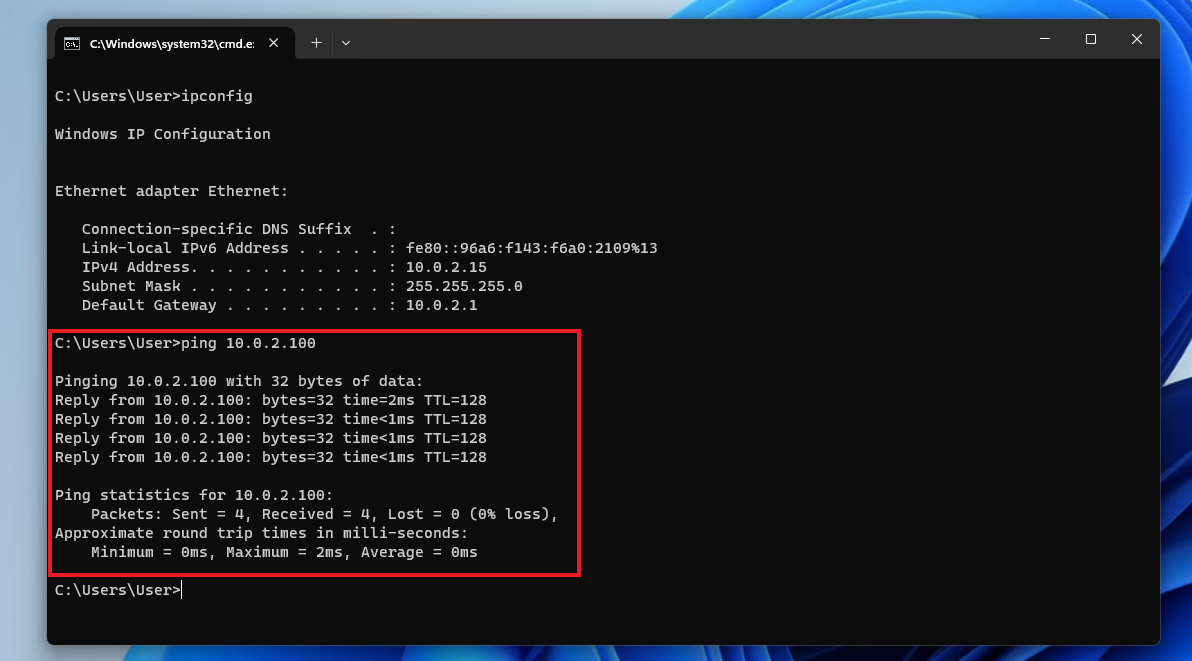
Harika! Birbirlerini görüyorlar, demek ki aynı ağda bulunuyorlar. Zaten sanal Windows'u da NatNetwork'e almanız gerekiyor. Peki, ya göremeselerdi?
Dikkat ederseniz IP adresimiz A sınıfı bir IP adresidir. Varsayılan A sınıfı IP adreslerinin ilk kaç okteti Network'ü belirliyordu?
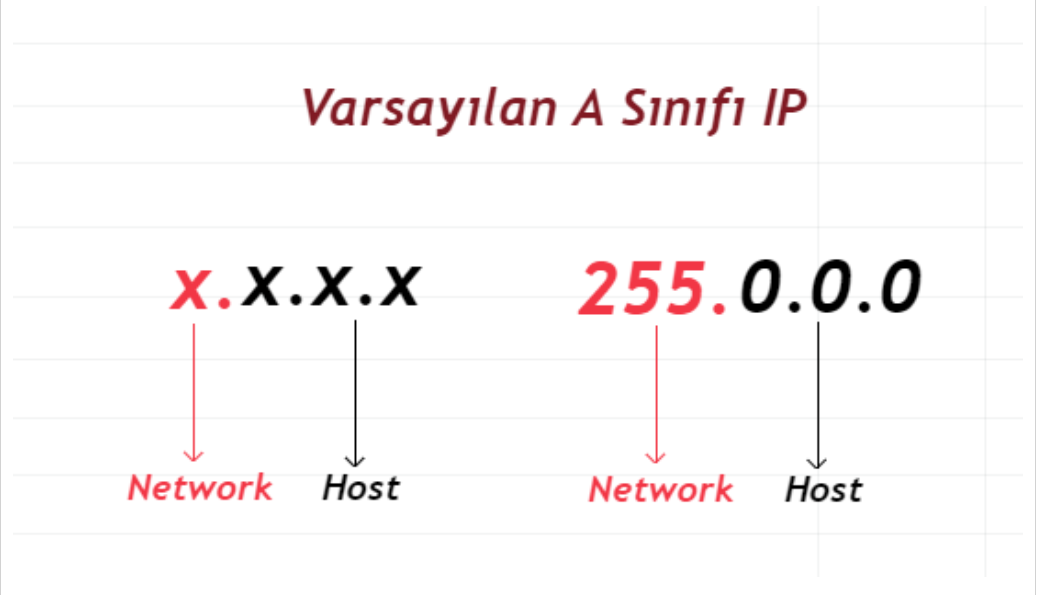
Yukarıda gördüğünüz görsel, Subnet Mask isimli blogumuzdan bir hatırlatıcıdır. Demek ki varsayılan A sınıfı IP adreslerinin ilk okteti Network'ü belirliyor. Yani sunucumuz ile normal win11 makinemizin birbirini görebilmesi için ikisinin de IP adreslerinin ilk okteti aynı olmalıdır. Elbette, bu durum sınıf farklarında değişkenlik gösterecektir. Mesela bu arkadaş bir C sınıfı bir IP adresi olsaydı sorun çıkardı yani ilk üç okteti aynı değilse birbirini göremeyecektir.
Devam edelim. Şimdi, Windows11 makinemiz IP adreslerini DHCP ile alıyor, değil mi? Yani aslında bilgisayar kapanıp açıldığında ya da ağa her dahil oluşunda IP havuzundan bir IP adresi alacak. Bunu şimdilik istemiyoruz. Win11'i her açtığımızda başka bir IP adresi görmek yerine kendimiz bir IP adresi tanımlayalım işimiz daha kolay olsun.
Hemen yapalım.
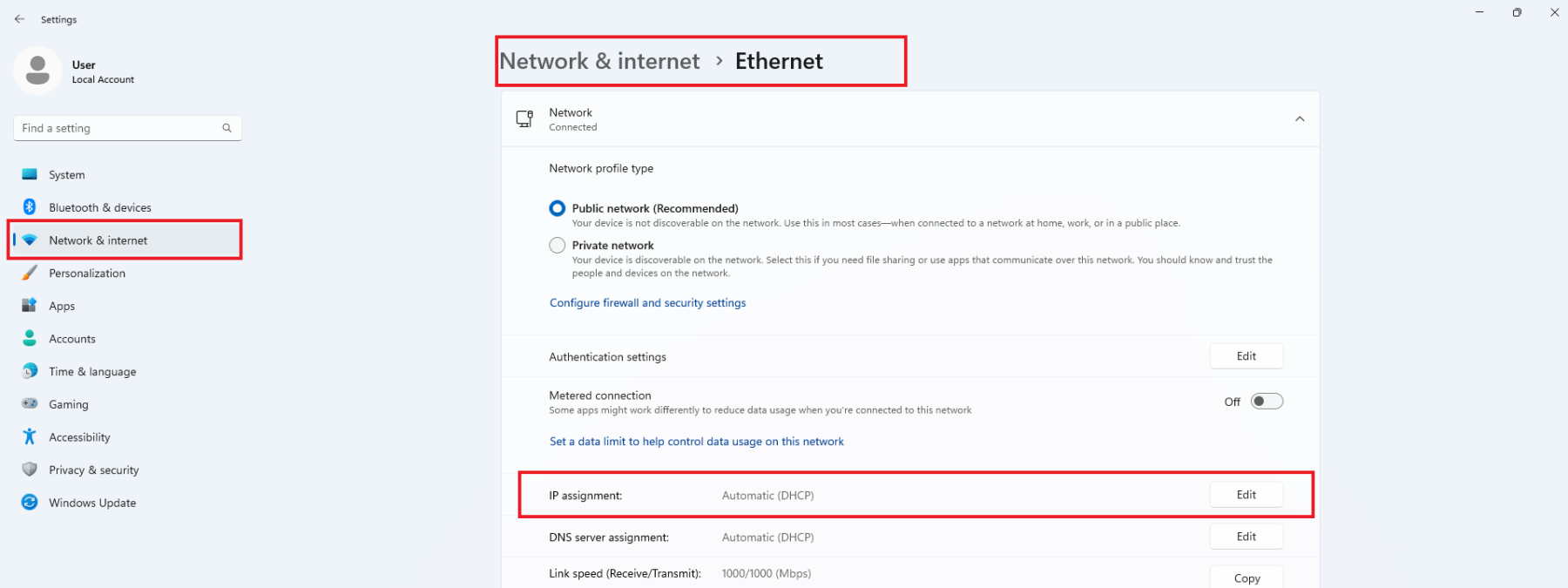
Bunu yapmak için Ayarlar > Ağ ve İnternet > Ethernet yolunu takip ediyorum. Gördüğünüz üzere aşağı tarafta "IP Assignment" yani "IP ataması" yazıyor ve karşısında DHCP ibaresi mevcut. Ona ait olan "Edit" butonuna tıklıyorum.
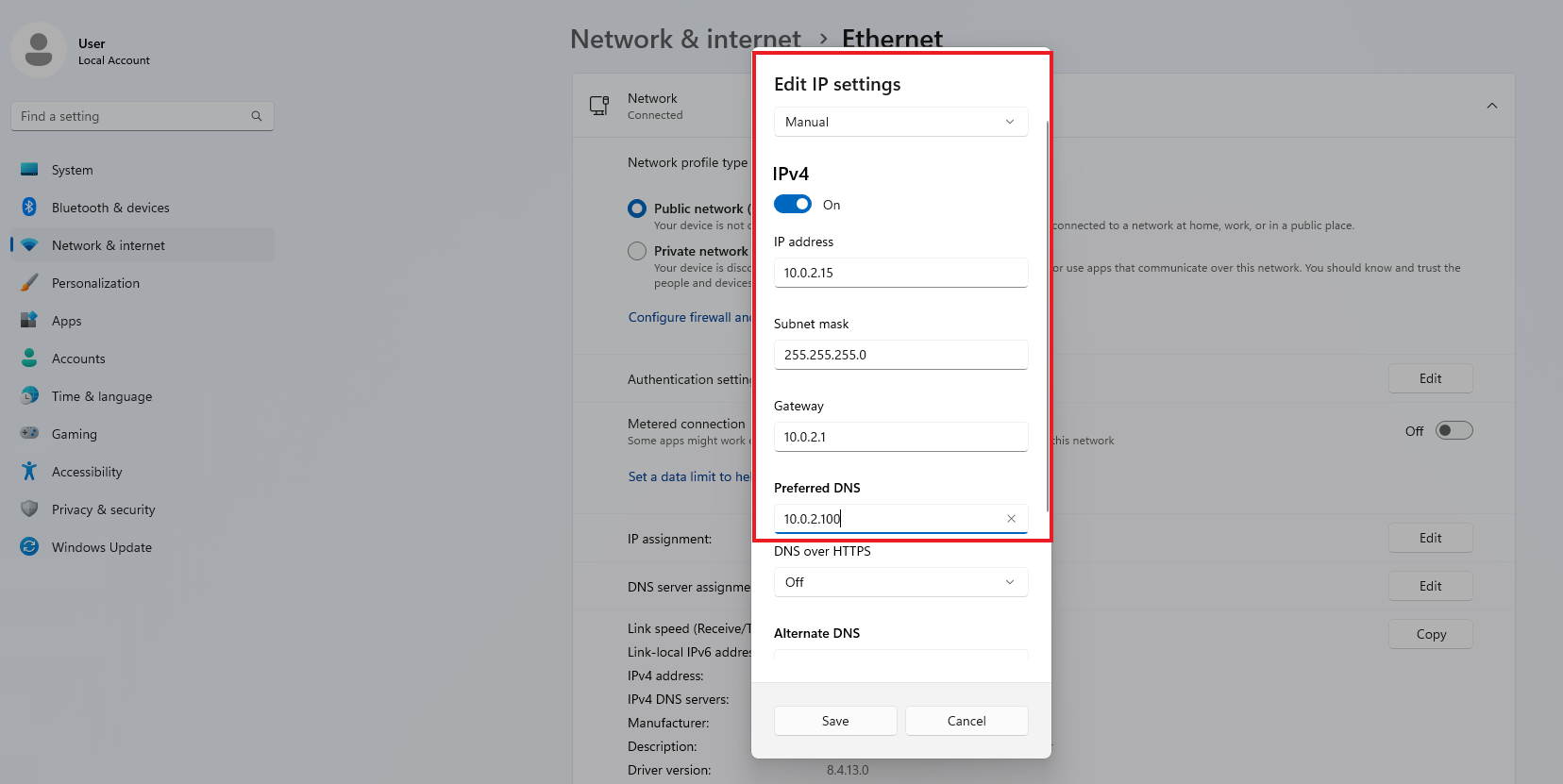
Subnet Mask ve Gateway gibi gerekli bilgiler zaten biraz önceki ipconfig ekran görüntüsünde mevcut. Değişik olan şey, DNS kısmına sunucumuzun IP adresini vermiş olmam. Ayarları bu şekilde yazdıktan sonra Save diyorum ve iletişimi test etmek için tekrar ping atıyorum.
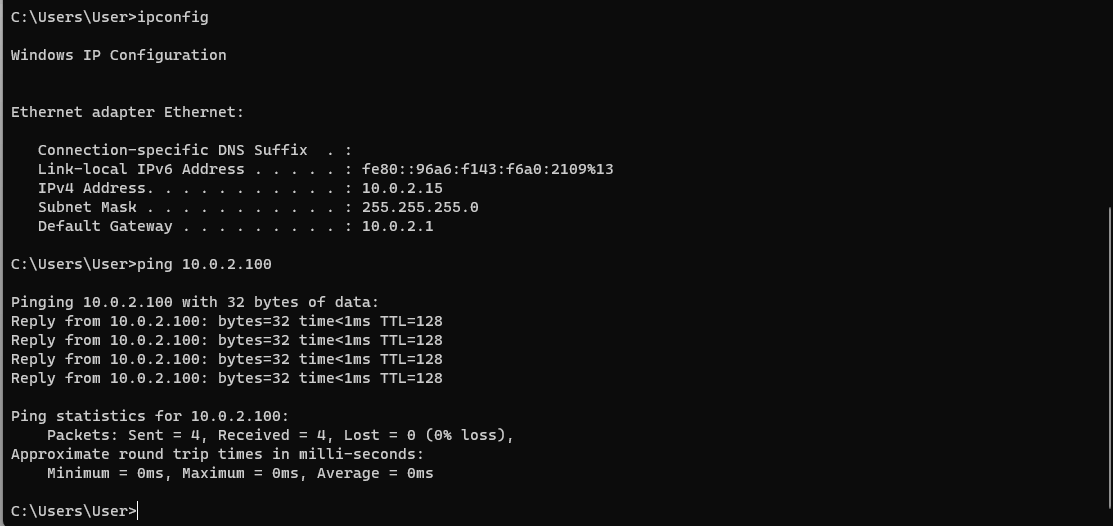
Tamamdır, sorun yok gibi görünüyor.
Şimdi, bilgisayarı AD'ye eklemeye çalışalım bakalım.
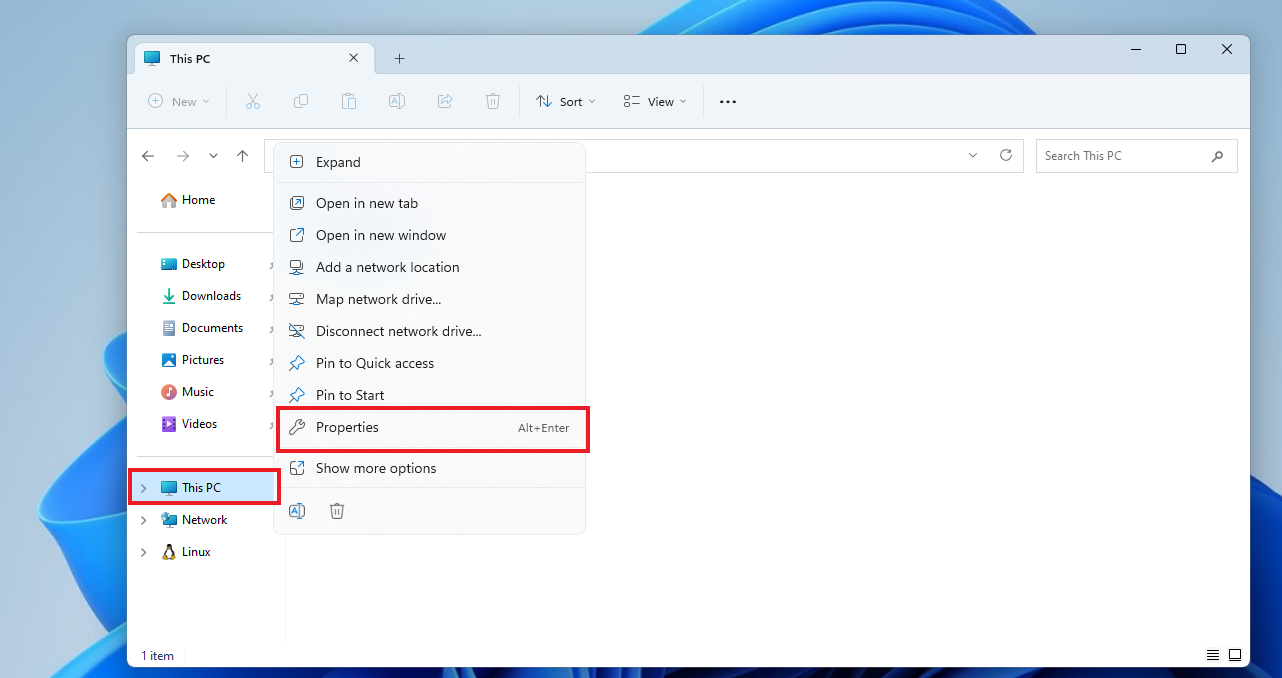
Windows11 makinede "This PC" yani "Bilgisayarım" kısmına sağ tıklayıp "Properties" yani "Özellikler" alanına giriyorum.
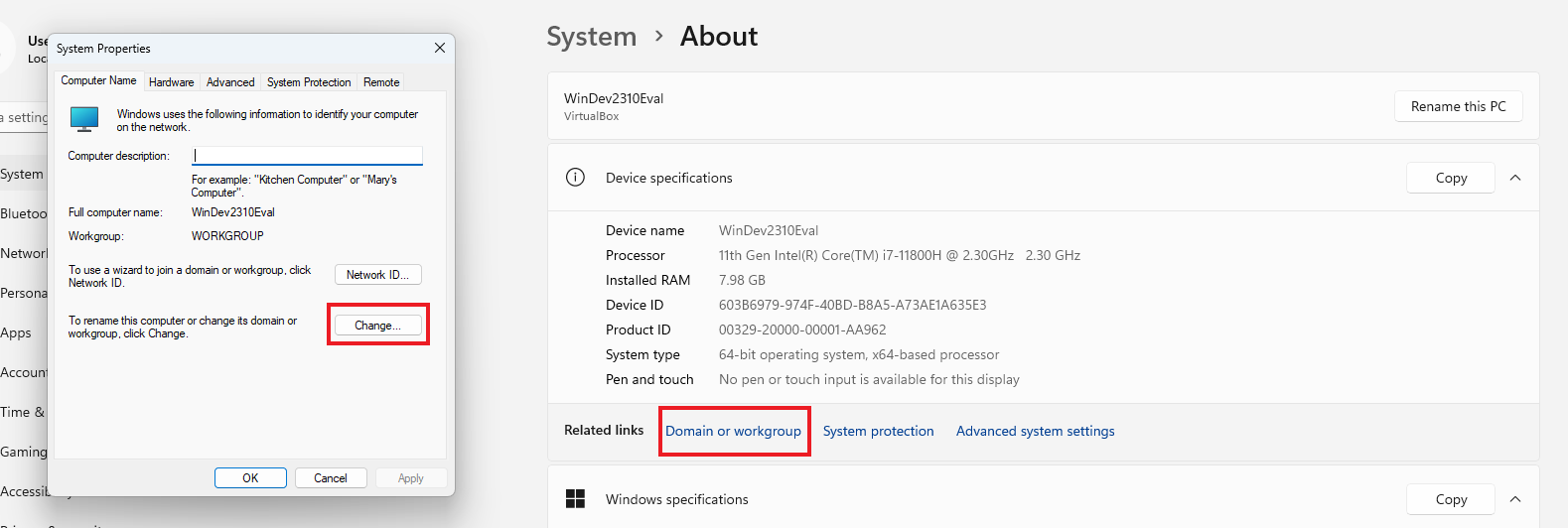
Domain ve Workgroup arasındaki farkları size anlatmıştım, tekrar söz etmeyeceğim. Açılan alanda "Domain or Workgroup" kısmına tıklıyoruz ve karşımıza küçük bir pencere açılıyor. O pencere içerisinden de "Change" butonuna tıklıyoruz ve bizi bir pencere daha karşılıyor.
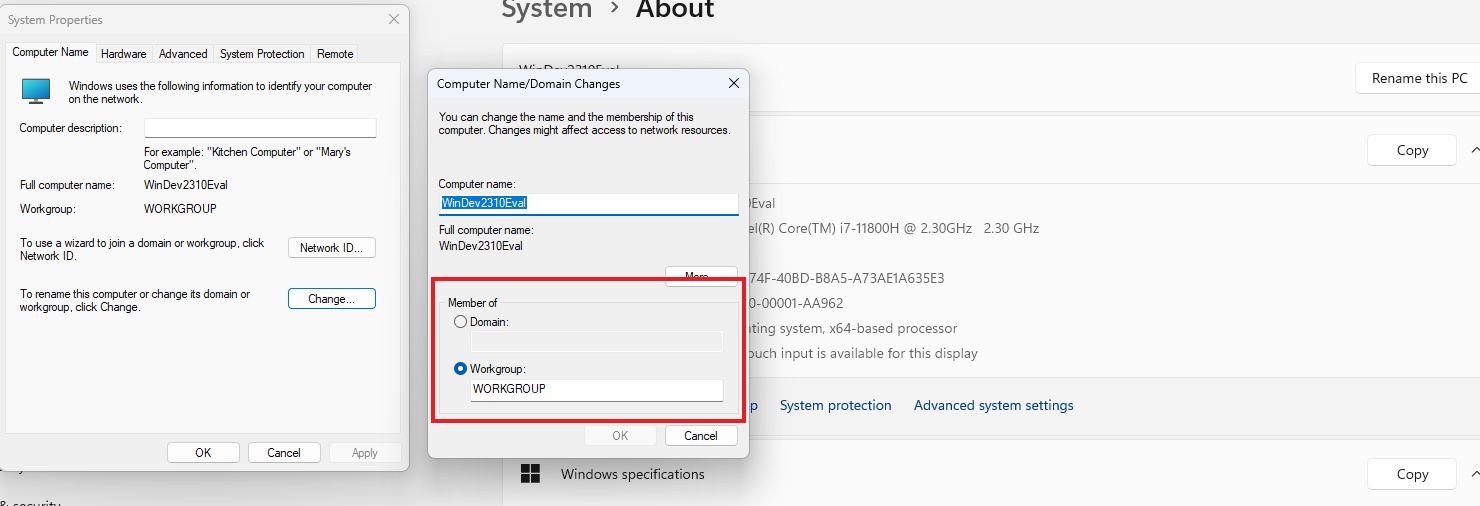
Bakın burada bu bilgisayarın bir Workgroup içerisinde olduğunu görüyoruz. Biz bunu istemiyoruz. Biz, bu bilgisayarı Domain'e dahil edeceğiz. O yüzden hemen üzerindeki Domain kısmını seçiyoruz.
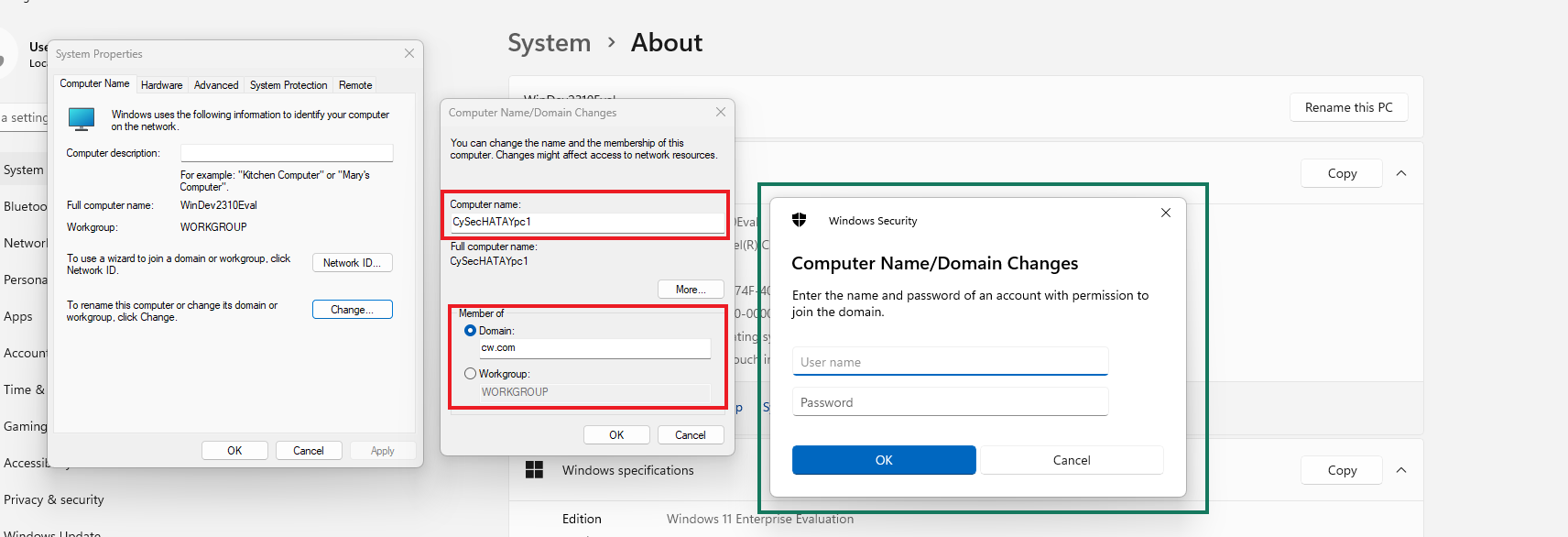
Bu kısımda öncelikle bilgisayarın adını değiştirdim. Programlama biliyorsanız bunun sebebini biliyorsunuzdur ama yine de ufak açıklama yapayım. Nasıl ki ağdaki her cihazı tanımlayan bir MAC adresi varsa, ağdaki cihazları tanımlayan bir de isim olursa bu hem sizin işinizi kolaylaştırır hem de hangi bilgisayarın nerede ne yaptığını bilir ve görürsünüz. Ben bu bilgisayarı daha önce oluşturduğumuz CySec/Hatay/ içerisine koyacağım için CySecHATAYpc1 şeklinde bir isim verdim. OK butonuna tıkladığınızda karşınıza kullanıcı adı ve parola soran bir pencere geliyorsa sorun yoktur. Şimdi ne yapacağız?
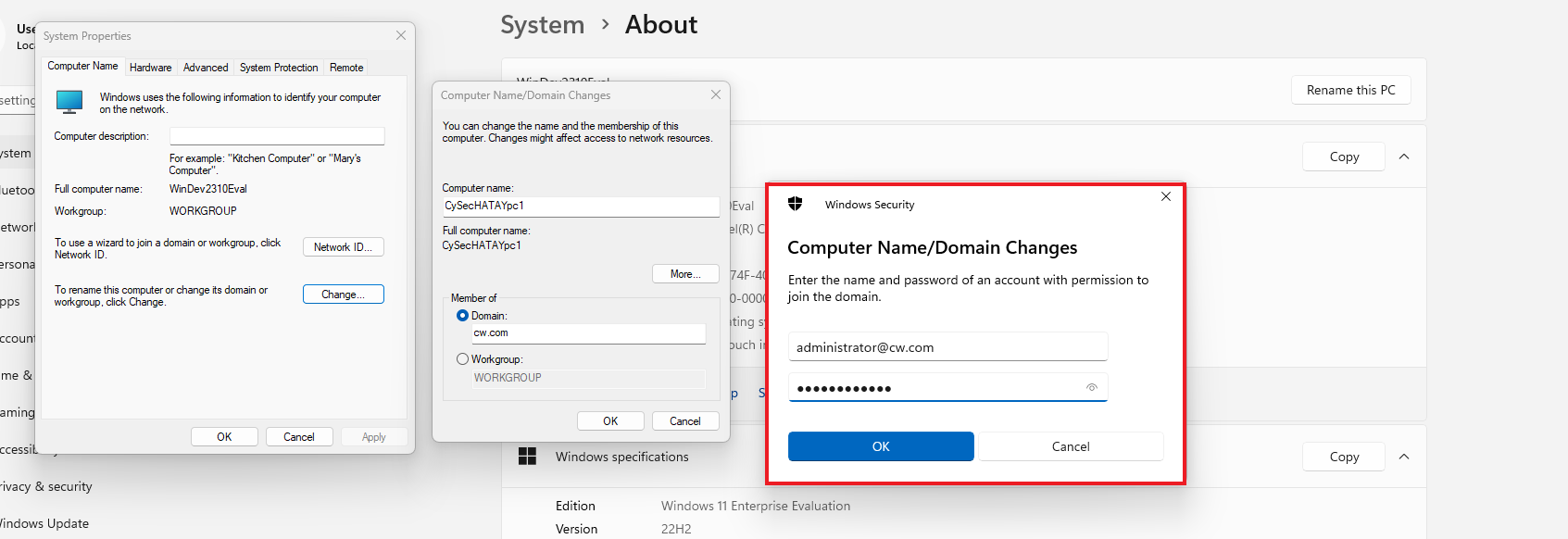
Burada elbette ki admin kullanıcının kullanıcı adı ve parolası ile giriş sağlayacağız. Yani siz Server 2016'yı açarken ne parola giriyorsanız buraya da onu yazmanız gerekiyor. OK diyelim ve harika bir sürpriz ile karşılaşalım.
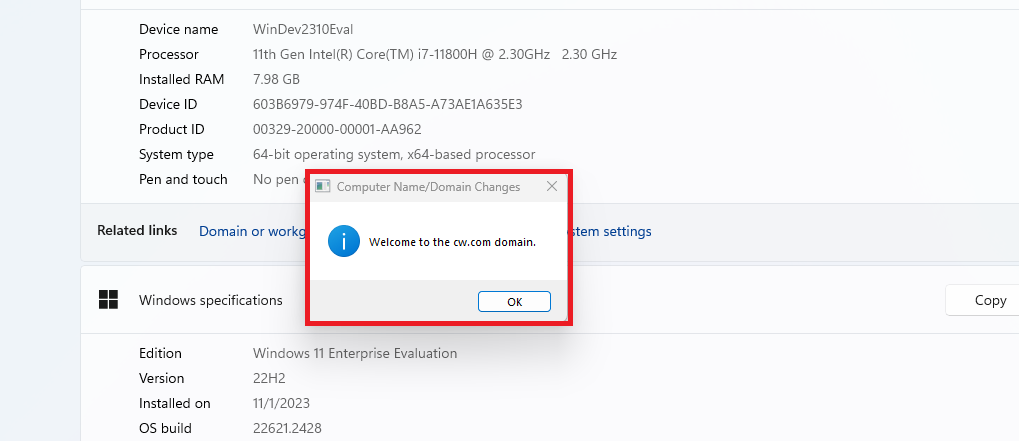
İşte mükemmel bir sürpriz. Bu işi gerçekten seviyorum. Her neyse.
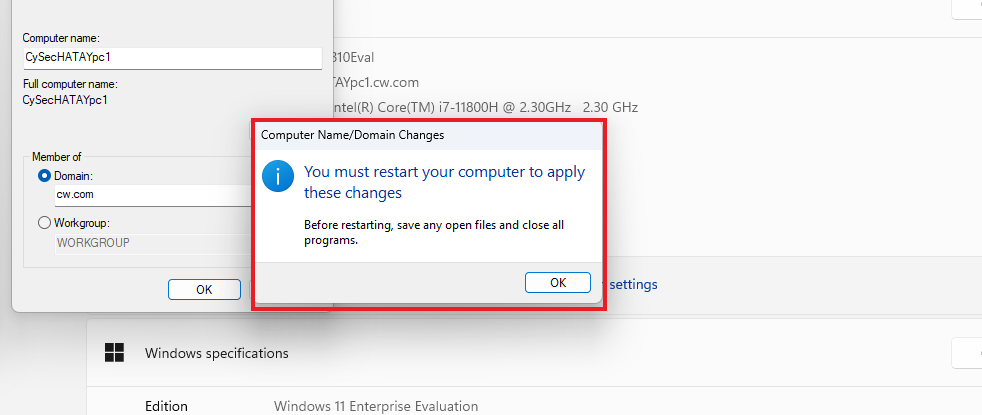
Burada da bize, değişikliklerin kaydedilmesi için bilgisayarı yeniden başlatacağını, bunun için dosyalarımızı kaydetmemiz ve programlarınızı kapatmamız gerektiğini söylüyor. OK diyelim.

Bilgisayar yeniden başlatılıyor.
Tabii ki bu işlem tamamlanana kadar biz de boş durmayalım ve AD'yi kontrol edelim.
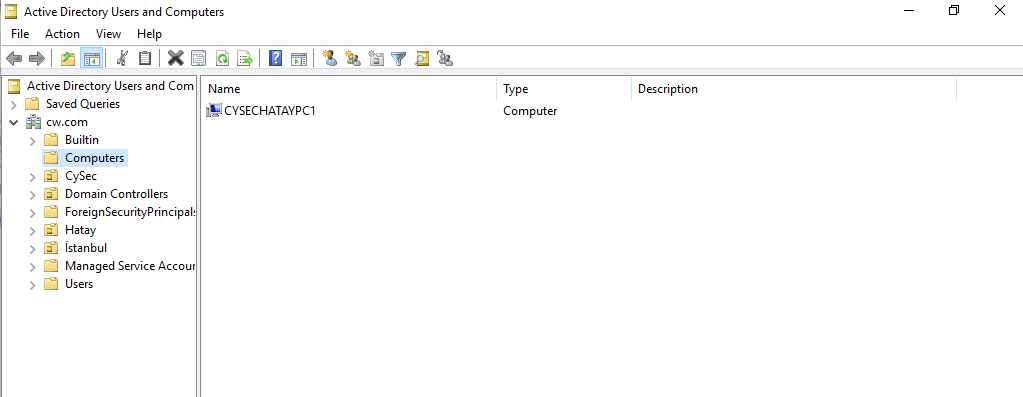
AD'yi kapatıp tekrar açtığınızda karşınızda şöyle bir ekran olması gerekiyor. İşlemler başarıyla tamamlandı. Bilgisayar yeniden başladığında bir kez giriş yapın, sonra da kapatın.
Yayınlanma Tarihi: 2024-01-06 22:13:16
Son Düzenleme Tarihi: 2024-01-09 14:23:39