
DC'ye FileServer'ı Eklemek
Normal şartlarda şu ana dek FileServer'ın dahil olacağı işlemler için FileServer makineye direkt olarak girip işlem yapıyorduk. Ancak, bunu yapmak AD/DC yapısına pek de uygun sayılmaz. Bizim bir DC'miz varsa bu DC ağa hükmetmeli. İşte, bu bölümde bahsettiğimiz bu FileServer makineyi DC'ye bağlayacağız ve işlemlerimizi artık uzaktan gerçekleştireceğiz. Hemen başlayalım.
İlk olarak bilmemiz gereken şey, FileServer makinenin ismi ve domain'e kayıtlı olup olmadığıdır.

Evet, FileServer ismini taşıyan bu makine cw.com yani bizim domain'imize bağlı; sorun yok. Şimdi, ana makineye dönelim ve işlemlerimize başlayalım.

Hatırlarsanız rol ve özellik eklemek için yeşil kutucuk içerisinde olan seçeneğe gidiyorduk. Kırmızı kutucuğa bakarsanıza orada "Add other servers to manage" yani "Yönetmek için başka server'lar ekleyin" gibi bir etiket mevcut. Kullanacağımız alan burası. Bu yüzden üzerine tıklıyorum ve içine giriyorum.

Açılan pencerede Name (CN): kısmında buraya ekleyeceğimiz makinenin adını girmemiz gerekiyor. Bizim makinenin ismi FileServer idi. Bunu oraya yazıp Find Now butonuna tıklamamız lazım.
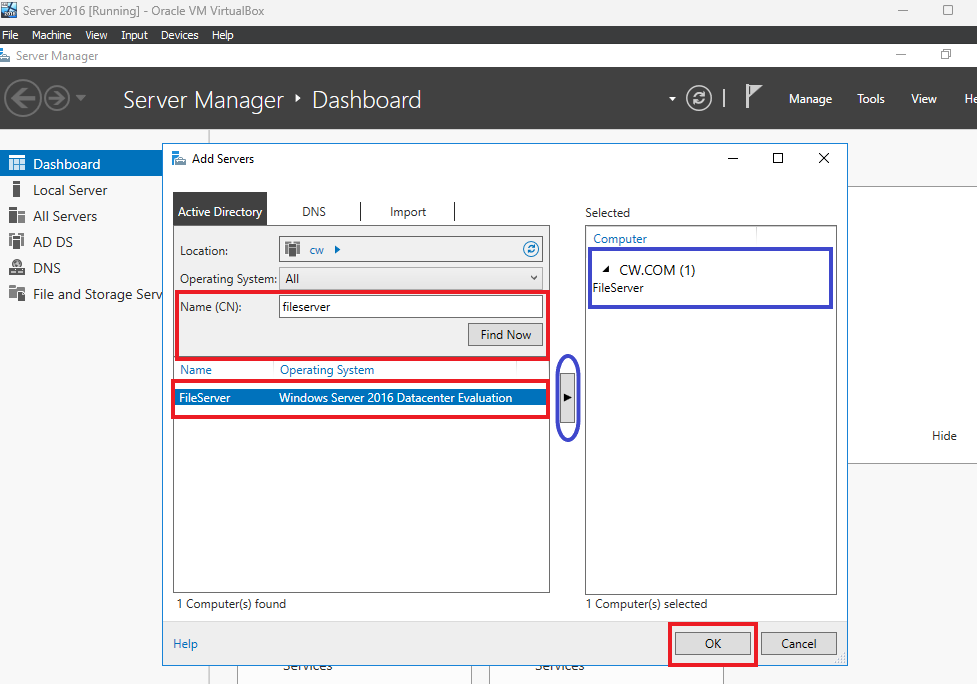
Makinenin adını yazıp Find Now butonuna tıkladığımda hemen aşağısında makinemin kendisi gözüktü. Aynı isimde birden fazla makineniz olabilir. Dolayısıyla buraya ekleyeceğimiz makinenin üzerine bir defa tıklayıp onu seçtikten sonra lacivert kapsül içerisine aldığım butondan bu makineyi sağ tarafa atıyoruz ve OK diyoruz.
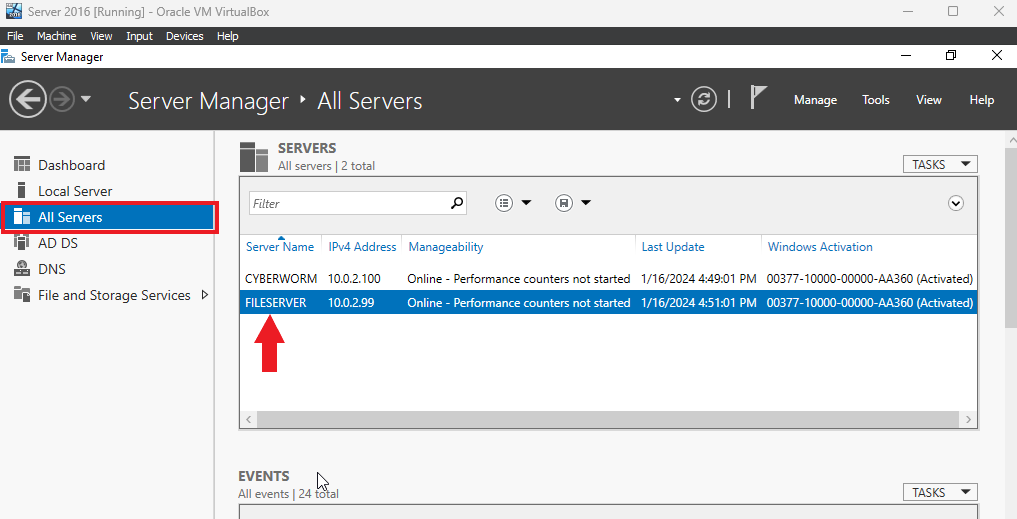
Evet, işlemler bu kadar basitti. OK butonundan sonra All Servers alanına gelirseniz o makinenin buraya eklendiğini göreceksiniz. Peki, bu arkadaşı nasıl yöneteceğiz?

Eğer makinenin üzerine sağ tıklarsanız bir sürü seçenek göreceksinizdir. Bu seçenekler arasında örneğin makineye rol veya özellik atayabilir, o makine içerisinde başka biri olarak login olabilir, makineyi buradan kaldırabilir, sunucuyu yeniden başlatabilir ve remote connection sağlayabilirsiniz. Bunlara daha sonra geleceğiz. Şimdilik bu kadar.
Yayınlanma Tarihi: 2024-01-16 13:54:20
Son Düzenleme Tarihi: 2024-01-20 14:00:45